Os GIFs se tornaram a linguagem universal da internet, algo que é
compartilhável, expressivo e muito mais fácil de consumir do que um vídeo completo. Mas
sem a técnica certa para criar um, você acaba com um arquivo desfocado e
superdimensionado que as plataformas têm dificuldade para carregar. Vemos esse problema
constantemente.
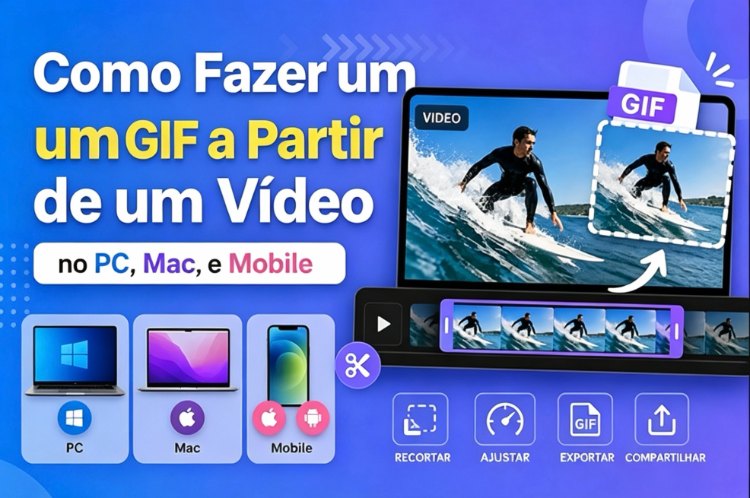
Neste guia do melhor criador de GIFs, cobrimos tudo: como fazer um GIF a partir de um vídeo no desktop, online e no celular, qual método realmente funciona para o seu caso de uso, e exatamente o que fazer para obter resultados limpos todas as vezes.
Por que transformar um vídeo em um GIF?
Os vídeos podem ser muito longos para assistir, especialmente quando você só precisa de um momento específico. É aí que entram os GIFs. Aqui está o motivo para transformar um vídeo em um GIF:
- Os GIFs se movem sem um botão de reprodução: Um GIF faz loop quando carrega. Isso o torna a maneira mais rápida de mostrar uma reação, um destaque ou uma característica de produto.
- Funciona em diferentes plataformas: E-mail, chats, redes sociais e sites todos suportam GIFs. Não há necessidade de lidar com códigos ou plugins ausentes.
- Fácil de compartilhar: Uma vez criado, um GIF é autossuficiente e pode ser compartilhado infinitamente, sem precisar de reedição.
Método 1: Converter Vídeo para GIF em Alta Qualidade no PC & Mac (Ferramenta de Nível Profissional)
Converter vídeo para GIF não é difícil se você usar ferramentas profissionais. HitPaw Edimakor destaca-se como um dos melhores conversores de vídeo para GIF. HitPaw Edimakor é um editor de vídeo com IA tudo-em-um para PC e Mac, construído com poderosas ferramentas de IA e uma interface intuitiva. Criar GIFs impressionantes a partir de vídeos nunca foi tão fácil.
Passo a Passo: Criando GIFs de Alta Qualidade com HitPaw Edimakor
Aqui está como transformar um GIF a partir de um vídeo sem perder qualidade:
Passo 1: Baixe e instale HitPaw Edimakor , então inicie o programa.


Passo 2: Clique em "Novo Projeto". Arraste o clipe de vídeo para a linha do tempo. É aqui que a edição acontece.

Passo 3: Corte o clipe para a parte que você deseja. Mantenha o GIF curto. Ajuste a velocidade, brilho, recorte o quadro ou aplique efeitos, se necessário.
Passo 4: (Opcional) Adicione texto ou adesivos para tornar seu GIF mais envolvente.
Passo 5: Clique em "Exportar", escolha GIF como formato. Defina a resolução e taxa de quadros no painel de exportação. Seu GIF é salvo no computador em segundos.
Método 2: Os Conversores de Vídeo para GIF Online Mais Rápidos
Não quer baixar software? Experimente converter um vídeo para GIF online. Ferramentas online são convenientes para tarefas rápidas e únicas.
1 Usando Ezgif ou GIPHY no Seu Navegador
Ezgif é uma ferramenta de navegador gratuita construída para trabalhos com GIF. Carregue um vídeo, ajuste a duração, escolha uma taxa de quadros e converta. Ezgif suporta múltiplos formatos de entrada como MP4, WebM e AVI. Há também um editor básico para cortar e redimensionar neste conversor de vídeo para GIF.
GIPHY é uma das plataformas mais populares para criar e compartilhar GIFs. Aceita um upload de vídeo ou uma URL. Também inclui ferramentas de edição embutidas. Você pode baixar o GIF ou compartilhá-lo através do GIPHY. Funciona bem para conteúdo casual e postagens em redes sociais.
2 Os Prós e Contras de Usar Ferramentas Baseadas na Web
Para uma conversão rápida e única, essas ferramentas online fazem o trabalho. Para qualquer coisa além disso, as limitações se tornam um problema real.
Prós:
- Não é necessário software.
- Rápido retorno para arquivos pequenos.
- Totalmente gratuito em ambas as plataformas.
Contras:
- Limites de tamanho de arquivo de 100 a 200 MB dificultam o processamento de filmagens em HD e clipes mais longos.
- Vídeos carregados em um servidor de terceiros levantam preocupações de privacidade.
- A saída é comprimida por padrão; precisão de cores, suavidade dos quadros e nitidez geral são prejudicadas em comparação ao software de desktop.
Método 3: Fazendo GIFs no Mobile (iOS & Android)
Dispositivos iOS e Android requerem um método diferente do PC. Faça GIFs no seu celular através destas etapas simples:
No iPhone: Usando Atalhos ou Fotos ao Vivo
Usuários de iPhone têm duas opções que não requerem download de app. Aqui está como fazer um GIF a partir de um vídeo no iPhone:
- O app Atalhos: Abra Atalhos e procure na Galeria por Vídeo para GIF de alta qualidade. Toque nele, selecione um vídeo, escolha a duração do clipe, e ele gera um GIF.
- Fotos ao Vivo: Abra uma Foto ao Vivo. Você precisará então selecionar o efeito “Loop” ou “Bounce”. Sua Foto ao Vivo agora vai tocar como um GIF animado tradicional.
Existem também aplicativos de terceiros para iOS como ImgPlay , que permitem realizar edições básicas de vídeo.
No Android: Usando Galeria Integrada ou Outros Apps
Se você tem um Samsung ou certos outros telefones Android, um criador de GIF está integrado diretamente no app Galeria. Abra um vídeo, toque em Editar ou Compartilhar, depois procure por "Criar GIF". Ele corta e salva automaticamente; nenhum aplicativo extra é necessário. Sem opção integrada? O aplicativo do GIPHY funciona bem no Android.
Uma dica rápida:
Mantenha os GIFs móveis com menos de 15 segundos. Clipes mais longos produzem arquivos muito grandes que a maioria das plataformas pode rejeitar no upload.
Melhores Maneiras de Transformar Vídeo em GIF (Comparação Rápida)
O método correto depende do que você precisa da saída. Aqui está uma comparação de diferentes fatores:
| Método | Melhor para | Qualidade de Saída | Facilidade de Uso | Suporte a Arquivos | Edição Recursos |
|---|---|---|---|---|---|
| HitPaw Edimakor (PC/Mac) | GIFs de alta qualidade & uso regular | ★★★★★ | ★★★★★ | Suporta tamanhos de arquivos grandes | Edição completa + ferramentas de IA |
| Ezgif (Online) | Conversões rápidas e únicas | ★★★ | ★★★★ | ~100 MB | Básico: apenas cortar e redimensionar |
| GIPHY (Online) | Compartilhamento social & conteúdo casual | ★★★★ | ★★★★ | ~100 MB | Adesivos, texto, edição simples |
| Apps Móveis | Criação em movimento | ★★★ | ★★★★★ | Limite do dispositivo aplica-se | Edição básica |
Se você está criando GIFs regularmente e precisa de uma saída limpa e nítida, HitPaw Edimakor é a melhor escolha.
FAQs
R1: Arquivos comprimidos causam GIFs desfocados. Para melhorar a qualidade, exporte em resolução 720p e cerca de 15 fps.
R2: Para atender ao limite de tamanho de arquivo de 10 MB do Discord, mantenha o clipe com menos de 5 segundos. Exporte em resolução 480p e 15–20 fps.
R3: Remova o fundo. No HitPaw Edimakor, a ferramenta de Remoção de Fundo pode fazer isso automaticamente. Uma vez que o fundo é removido, basta exportá-lo como GIF. Ferramentas online não são confiáveis para isso; um editor de desktop é a opção mais confiável.
R4: Sim, você pode facilmente transformar uma gravação de tela em um GIF. Com o HitPaw Edimakor, você pode gravar sua tela, importar a filmagem diretamente para o editor e continuar editando. Você não precisa mudar de ferramenta.
Conclusão
Existem várias maneiras de transformar um vídeo em um GIF. Aplicativos móveis funcionam quando você está longe de uma mesa. Ferramentas online lidam com trabalhos rápidos e de baixa prioridade.
Mas se você precisa de uma saída nítida, suporte para arquivos grandes e controle total de edição, o melhor conversor de vídeo para GIF é HitPaw Edimakor . Baixe agora para aprender como fazer um GIF a partir de um vídeo em minutos.
Deixe um comentário
Crie sua avaliação para os artigos da HitPaw