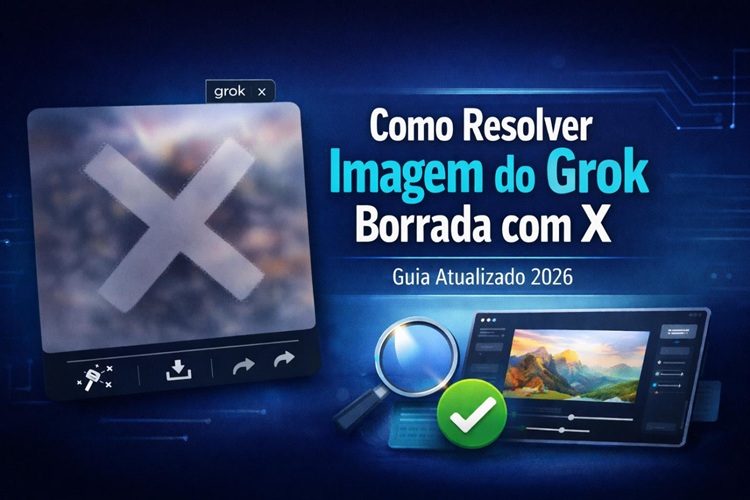
A Imagem do Grok Borrada com X é um problema que muita gente encontra logo após gerar uma imagem. Você cria algo interessante, o resultado aparece, mas vem aquele borrado estranho com um X por cima. E aí surge a dúvida. A imagem está quebrada ou existe alguma limitação escondida?
Esse efeito pode atrapalhar bastante. Fica difícil baixar, compartilhar ou até usar a imagem em redes sociais e projetos pessoais. Em alguns casos, o conteúdo parece inutilizável, mesmo quando a geração foi feita corretamente.
Ao longo deste guia, você vai entender por que isso acontece e, mais importante, o que realmente funciona para resolver. Existem causas simples e soluções rápidas. E quando não for possível recuperar totalmente, ainda existem alternativas para melhorar a qualidade da imagem.

Parte 1: Por Que a Imagem do Grok Fica Borrada com X
Quando você se depara com uma imagem do Grok borrada com X, é fácil pensar que o erro está na imagem. Mas na maioria das vezes não é isso. O problema costuma estar ligado a limitações da plataforma ou até a detalhes técnicos que passam despercebidos.
Entender esses pontos ajuda a evitar frustração. Em vez de tentar corrigir algo que não depende de você, fica mais fácil agir da forma certa e resolver mais rápido.
- Limitação de conta : Em contas gratuitas, pode haver restrições no acesso a imagens em alta qualidade. Isso faz com que a imagem apareça borrada ou parcialmente bloqueada.
- Falha no carregamento : Às vezes, a imagem simplesmente não carrega por completo. Isso pode acontecer por conexão instável ou interrupção no processo.
- Processamento incompleto : Em alguns casos, o sistema ainda está finalizando a imagem. O borrado com X aparece enquanto o processo não termina.
- Instabilidade da plataforma : O Grok pode passar por momentos de instabilidade. Nessas situações, o carregamento das imagens pode falhar ou apresentar erros visuais.
- Problemas no navegador ou app : Cache acumulado, bugs do aplicativo ou até o dispositivo usado podem interferir na exibição correta da imagem.
Quando você entende esses pontos, fica mais fácil perceber que o problema nem sempre está na imagem em si. Muitas vezes, o que precisa ser ajustado é o ambiente onde ela está sendo exibida.
Parte 2: Como Corrigir Imagem do Grok Borrada com X
Quando a imagem do Grok borrada com X aparece, a primeira reação costuma ser de frustração. Parece que algo deu errado na geração, mas nem sempre é esse o caso. Muitas vezes, o problema está no carregamento ou na forma como a imagem está sendo exibida.
A boa notícia é que existem soluções simples que funcionam na maioria dos casos. Não é preciso conhecimento técnico nem ferramentas complexas. Com alguns ajustes rápidos, já dá para resolver ou pelo menos contornar o problema da grok image blurred with x.
1 Abrir a imagem em tamanho original
Clique ou toque na imagem para abrir a versão completa. Em muitos casos, o borrado aparece apenas na prévia e desaparece ao visualizar o arquivo em tamanho original.
2 Gerar a imagem novamente
Refaça a geração da imagem usando o mesmo prompt. Às vezes, o erro visual ocorre de forma isolada e não se repete na nova tentativa.
3 Baixar a imagem direto da versão original
Evite salvar a prévia borrada. Abra a imagem completa e faça o download direto dessa versão para garantir melhor qualidade.
4 Atualizar a página ou reabrir o app
Atualize a página ou feche e abra o aplicativo novamente. Isso força o carregamento correto da imagem e resolve falhas temporárias.
5 Trocar de navegador ou dispositivo
Se o problema continuar, tente acessar em outro navegador ou dispositivo. Isso pode eliminar erros de compatibilidade ou cache.
6 Fazer login novamente
Saia da sua conta e entre novamente. Em alguns casos, a sessão ativa impede o carregamento completo da imagem.
Essas ações resolvem a maioria dos casos de grok image blurred sem precisar de ferramentas externas. O segredo está em testar rapidamente cada opção até encontrar o que funciona no seu caso.
Parte 3: Como Melhorar a Qualidade da Imagem do Grok (100% Eficaz)
Depois de resolver o problema da grok image blurred with x, surge outra questão importante. E quando a imagem volta, mas ainda não está com a qualidade que você esperava?
Isso acontece com mais frequência do que parece. Mesmo sem o borrado com X, a imagem pode perder definição, parecer suave demais ou não ter o nível de detalhe que você imaginou. É aqui que entra a etapa de melhoria de qualidade.
Usar uma ferramenta como o Edimakor facilita bastante esse processo. Em vez de tentar ajustar manualmente, você pode aplicar melhorias automáticas que deixam a imagem mais nítida e com aparência mais profissional.


Passo 1: Acesse o Edimakor e novo projeto
Abra o Edimakor e clique em Novo Projeto para começar o processo de melhoria.
Passo 2: Selecione o aprimorador de imagem
Dentro da ferramenta, escolha a opção de Aprimorador de Imagem e vá até a área de cenas.
Passo 3: Escolha a cena desejada
Selecione o tipo de cena que deseja aplicar para melhorar a nitidez e os detalhes.
Passo 4: Importe a mídia e gere o resultado
Importe sua imagem, escolha a resolução desejada e clique em gerar.
Passo 5: Acesse Minhas criações
Depois do processamento, vá até Minhas criações para visualizar a versão final da imagem.
Dica Extra: Remover Marca d’Água
Em alguns casos, além do problema de grok image blurred, a imagem pode vir com elementos indesejados, como marca d’água. Isso pode limitar o uso em projetos ou publicações.
O Edimakor também resolve isso de forma prática. Você não precisa procurar outra ferramenta ou fazer processos complicados. Tudo pode ser feito dentro do próprio programa.
Passo 1: Acesse a opção remover marca
Dentro do Edimakor, escolha a função de remover marca.
Passo 2: Selecione foto e modo automático
Selecione a imagem, escolha o modo automático e clique em remover.
Passo 3: Veja o resultado em tarefas recentes
Acesse tarefas recentes para encontrar a imagem final já sem a marca aplicada.
Parte 4: Perguntas Frequentes sobre Como Resolver Imagem do Grok Borrada com X
A1: A grok image blurred with x geralmente aparece por causa de limitações da plataforma, falhas de carregamento ou até processos ainda em andamento. Em muitos casos, não é um erro da imagem em si, mas sim uma restrição temporária ou técnica.
A2: Depende do motivo do borrado. Se for falha de carregamento, sim, basta atualizar ou abrir a versão original. Se for bloqueio ou limitação, pode ser necessário gerar novamente ou usar outras formas para recuperar a imagem.
A3: Não necessariamente. Embora usuários gratuitos possam enfrentar mais restrições, a grok image blurred também pode aparecer por instabilidade da plataforma ou problemas técnicos, independentemente do plano.
A4: Depois de corrigir o problema, você pode usar ferramentas de aprimoramento para recuperar detalhes e aumentar a nitidez. Soluções como o Edimakor ajudam a melhorar a qualidade da imagem de forma simples e rápida.
Parte 5: Conclusão
Resolver o problema de grok image blurred with x é só o primeiro passo. Em muitos casos, a imagem volta, mas ainda não está no nível ideal. É aí que entra a parte de melhoria, onde pequenos ajustes ou ferramentas como o Edimakor fazem diferença real. Ao entender as causas da grok image blurred e aplicar as soluções certas, você consegue não só recuperar a imagem, mas também deixá-la pronta para uso em qualquer projeto.
Deixe um comentário
Crie sua avaliação para os artigos da HitPaw