Hoje já não é preciso gravar áudio com microfone ou montar um estúdio improvisado. Com poucos cliques, você consegue criar narração com ia e transformar qualquer roteiro em voz pronta para vídeo. Parece exagero? Na prática, é exatamente isso que vem acontecendo.
Essa tecnologia já virou padrão em conteúdos para YouTube, TikTok e redes sociais. Quem produz com frequência sabe o impacto que isso traz. Ao entender como criar narração de video no capcut, você ganha velocidade, mantém consistência e consegue criar video com narração sem depender de gravações manuais.
Parte 1: Como Criar Narração de Vídeo no CapCut com IA
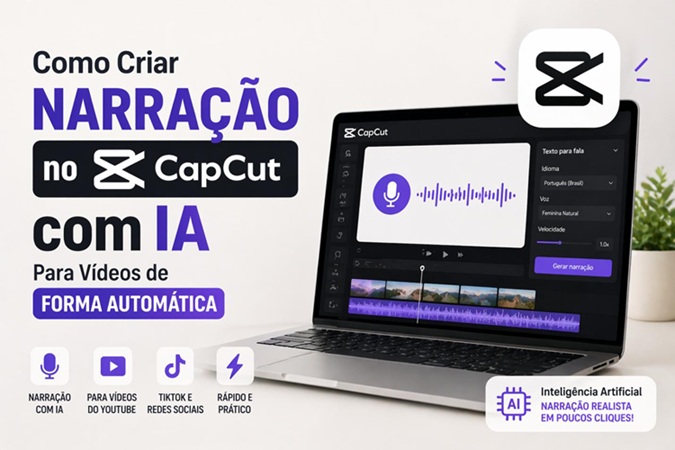
O CapCut simplificou bastante esse processo. Com a função de Text to Speech, qualquer texto pode ser convertido em voz de forma automática. E o melhor, mesmo quem nunca editou vídeo consegue aprender rápido.
Na prática, aprender como criar narração no capcut é mais simples do que parece. O fluxo é direto, intuitivo e permite criar videos com narração ia sem complicação. A seguir, você encontra o passo a passo completo.
Passo 1: Abrir o CapCut e criar um novo projeto
Abra o CapCut e clique em novo projeto para iniciar. Esse será o espaço onde você vai montar seu vídeo e adicionar a narração.

Passo 2: Importar o vídeo ou imagens
Adicione os vídeos ou imagens que serão usados. Essa etapa é importante para sincronizar a narração com o conteúdo visual.
Passo 3: Acessar a função de Text to Speech
Dentro do editor, localize a opção de Text to Speech. É aqui que você vai começar a criar narração com ia de forma automática.
Passo 4: Escrever o texto da narração
Digite o roteiro que será convertido em voz. Quanto mais claro e bem pontuado o texto, melhor será o resultado final.
Passo 5: Escolher a voz e idioma
Selecione a voz desejada, podendo optar por diferentes estilos e idiomas. Se a ideia for como criar narração em portugues, basta escolher uma voz em português.
Passo 6: Gerar a narração automaticamente
Clique para gerar a voz e o CapCut fará todo o processo. Em segundos, você terá uma narração pronta para usar no seu vídeo.
Parte 2: Melhor Alternativa ao CapCut para Criar Narração com IA — Edimakor
Se o CapCut já resolve bem, por que olhar outras opções? Simples. Algumas ferramentas entregam mais controle, mais personalização e resultados ainda mais naturais. É nesse ponto que o Edimakor entra como uma alternativa interessante para quem quer ir além do básico.
Com ele, você consegue criar narração com ia de forma direta, mas com um nível maior de ajuste. Isso faz diferença principalmente para quem produz conteúdo com frequência e precisa manter padrão de voz. Para quem busca como criar uma narração com ia mais personalizada, a ferramenta se torna um passo natural.


Passo 1: Acesse o Edimakor e escolha Texto para fala
Abra o Edimakor e selecione a função de Texto para fala. É aqui que você começa a criar video com narração ia de forma prática.
Passo 2: Escolha idioma e gênero da voz
Na biblioteca, selecione o idioma e o estilo de voz desejado. Isso ajuda a adaptar a narração ao tipo de conteúdo.
Ou criar sua própria voz
Para quem quer algo ainda mais único, existe a opção de clonagem de voz. Isso muda completamente a experiência.
Passo 1: Acesse a opção Minha Voz
Dentro de escolha sua voz, selecione Minha Voz e clique em clonar ou use uma voz salva nos favoritos.
Passo 2: Envie ou grave sua voz
Você pode enviar um áudio com sua voz ou gravar direto na ferramenta. Esse material será usado para gerar a versão IA.
Passo 3: Escreva o texto e gere a narração
Digite o texto que será narrado, escolha a voz criada e clique em gerar para transformar o conteúdo em áudio.
Passo 4: Exportar ou adicionar ao projeto
Depois de definir as configurações, escolha entre adicionar à linha do tempo ou salvar o arquivo no dispositivo local.
Parte 3: Dicas Para Melhorar a Narração com IA no CapCut
Criar áudio automático já resolve boa parte do trabalho, mas dá para ir além. Pequenos ajustes fazem diferença real no resultado. Quem aprende como criar narração no capcut percebe rápido que o segredo está nos detalhes.
Quer uma voz mais natural, clara e profissional ? Então vale dedicar alguns minutos extras. Ao criar narração com ia, mudanças simples no texto, na escolha da voz e na edição transformam completamente a experiência de quem assiste.
- Reduzir a velocidade da voz : ajuda a deixar a narração mais clara e fácil de entender. Evita que o áudio fique acelerado e melhora a naturalidade da fala.
- Usar pontuação de forma estratégica : vírgulas e pontos criam pausas naturais. Isso faz a voz soar mais próxima de uma fala real.
- Dividir textos longos : frases menores melhoram a fluidez. Também evitam que a narração fique cansativa ou confusa.
- Escolher a voz certa : vozes neutras funcionam melhor para tutoriais. Já conteúdos criativos podem usar vozes mais expressivas.
- Ajustar o volume com cuidado : manter o áudio equilibrado evita distorções. Isso garante uma experiência mais agradável.
- Evitar palavras difíceis de pronunciar : algumas vozes de IA podem errar termos complexos. Simplificar o texto ajuda bastante.
- Fazer testes antes de finalizar : ouvir a narração antes de exportar evita erros. Pequenos ajustes nessa fase fazem grande diferença.
- Sincronizar com o vídeo : alinhar a voz com as imagens melhora a compreensão. Isso torna o conteúdo mais envolvente.
- Evitar textos muito rápidos : mesmo com IA, o ritmo precisa ser confortável. O público precisa entender sem esforço.
- Usar linguagem natural : escrever como se estivesse falando ajuda na entonação. Isso deixa o resultado mais humano.
- Revisar o texto antes de gerar : erros de escrita afetam diretamente o áudio. Um texto limpo gera uma narração melhor.
Aos poucos, você percebe o padrão. Aprender como criar narração com ia não é só gerar áudio. É saber ajustar até ficar no ponto certo.
Perguntas Frequentes sobre Como Criar Narração de Vídeo no CapCut
A1: Sim, o TTS do CapCut é uma forma direta de criar narração com ia. Ele transforma texto em voz automaticamente, sem necessidade de gravação manual. Na prática, é exatamente isso que define a narração com inteligência artificial.
A2: O caminho é simples. Abra um projeto, escreva o texto e use a função de Text to Speech. Em poucos cliques, você aprende como criar narração de video no capcut e já consegue gerar áudio pronto para usar.
A3: Depende de como você configura. Com ajustes básicos no texto e na escolha da voz, o resultado pode ficar bem natural. Quem aprende como criar narração com ia percebe que pequenos detalhes fazem toda diferença.
A4: Pode sim. Inclusive, essa é uma das formas mais comuns de uso. Criadores usam essa função para criar video com narração ia em conteúdos rápidos para redes sociais.
Conclusão
Depois de entender como criar narração no capcut, fica claro que produzir áudio não precisa ser complicado. Com poucos passos, você já consegue criar videos com narração ia de forma prática e consistente. Ao aplicar esse processo no dia a dia, você ganha velocidade e melhora a qualidade do conteúdo. E, para quem busca mais controle e personalização, ferramentas como o Edimakor ampliam ainda mais as possibilidades na hora de criar narração em portugues e adaptar o áudio ao seu estilo.
Deixe um comentário
Crie sua avaliação para os artigos da HitPaw