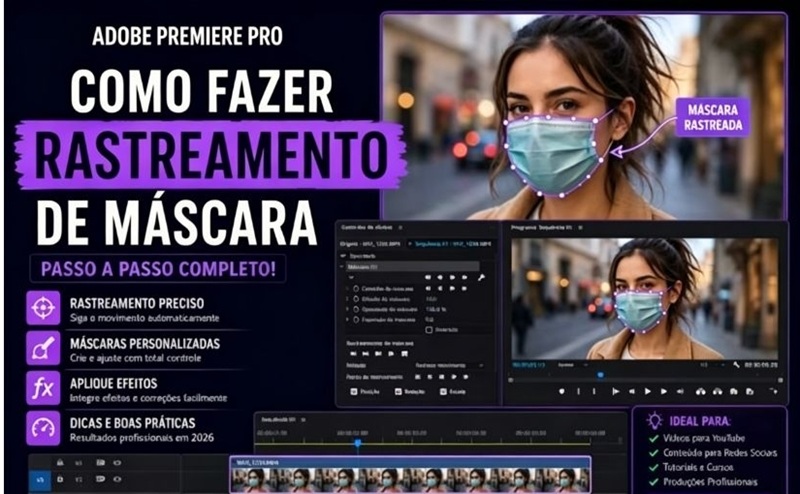
Se você edita vídeos é bem provável que já sentiu a necessidade de desfocar um rosto, encobrir informações sensíveis, ou colocar um efeito que acompanhe um objeto que está se movendo. É justamente nesta situação que o rastreamento de máscara no Adobe Premiere Pro ganha importância, virando uma ferramenta essencial para aqueles que querem melhorar suas produções.
No Adobe Premiere Pro, esta funcionalidade te deixa criar uma área no vídeo que acompanha de maneira automática o movimento de alguma coisa ao longo do tempo. Isto quer dizer menos trabalho seu e resultados de maior qualidade.
Essa abordagem é usada bastante em conteúdos para redes sociais, material de estudo, vídeos de empresa e até em filmagens mais complicadas. Quer proteger a identidade de alguém ou destacar alguma coisa na tela, o rastreamento de máscara se tornou praticamente obrigatório.
Neste guia você vai entender como colocar este recurso de maneira fácil e rápida, seguindo os passos. E também vamos te mostrar uma maneira mais nova, usando inteligência artificial, com o HitPaw Edimakor, que deixa tudo ainda mais fácil.

Parte 1: O que é Rastreamento de Máscara
O rastreamento de máscara no Adobe Premiere Pro é uma ferramenta que permite selecionar uma área específica do vídeo e fazer com que ela acompanhe automaticamente o movimento de um objeto ou pessoa ao longo da cena. Na prática, isso é usado para aplicar efeitos como desfoque, correção de cor ou destaque visual sem precisar ajustar manualmente quadro a quadro.
Parte 2: Como Fazer Rastreamento de Máscara no Premiere Pro
O rastreamento de máscara no Adobe Premiere Pro é um processo bastante prático, especialmente quando você entende o fluxo básico da ferramenta. Ele funciona identificando o movimento dentro de uma área selecionada e aplicando esse movimento automaticamente ao longo do vídeo.
Mesmo para iniciantes, é possível obter bons resultados seguindo alguns passos simples. Abaixo está um guia direto ao ponto para você aplicar o recurso com facilidade.
Passo a passo completo
1. Importar o vídeo para a timeline
Abra o Premiere Pro, importe seu vídeo para o projeto e arraste o clipe para a linha do tempo. Esse é o ponto de partida para qualquer edição.
2. Abrir o painel “Effect Controls” (Controles de Efeito)
Selecione o clipe na timeline e vá até o painel “Effect Controls”, normalmente localizado na parte superior esquerda da interface. É ali que você vai configurar a máscara.
3. Adicionar uma máscara na seção “Opacity”
Dentro do painel, localize a opção “Opacity”. Você verá ferramentas de máscara como elipse, retângulo e caneta. Escolha a que melhor se adapta ao objeto que deseja rastrear.
4. Definir a área da máscara
Desenhe a máscara diretamente sobre o objeto ou pessoa no vídeo. Ajuste o tamanho e o formato para cobrir exatamente a área desejada.
Esse passo é importante porque quanto mais precisa for a seleção, melhor será o resultado do rastreamento.
5. Ajustar o “Mask Feather” (suavização)
Para evitar bordas duras e artificiais, aumente o valor de “Mask Feather”. Isso cria uma transição mais suave entre a área com efeito e o restante do vídeo.
Esse detalhe faz muita diferença no resultado final, deixando o efeito mais natural.
6. Localizar “Mask Path” (Caminho da Máscara) e ativar o tracking (rastreamento)
Agora vem a parte principal. Ainda no painel, encontre a opção “Mask Path” (Caminho da Máscara). Ao lado dela, você verá botões de rastreamento.
Clique em “Track Selected Mask Forward” (Rastrear Máscara Selecionada para Frente) para que o Premiere Pro comece a analisar o movimento automaticamente. O software vai ajustar a posição da máscara ao longo do vídeo.
Dependendo do tamanho do clipe e da complexidade da cena, esse processo pode levar alguns segundos ou minutos.
Dica importante
Durante o rastreamento, observe o resultado. Se perceber que a máscara saiu do lugar em algum momento, você pode pausar, ajustar manualmente e continuar o processo. Isso ajuda a manter a precisão.
Limitações do Rastreamento de Máscara
Embora o rastreamento de máscara no Adobe Premiere Pro seja bastante útil, ele não é perfeito e pode apresentar algumas limitações dependendo do tipo de vídeo ou movimento envolvido.
Em cenas mais simples, o resultado costuma ser excelente. Porém, em situações mais complexas, alguns problemas podem surgir.
Entre as principais limitações estão:
- Perda de tracking em movimentos muito rápidos
- Dificuldade quando o objeto é parcialmente coberto ou sai de cena
- Necessidade de ajustes manuais em determinados trechos
- Diferenças de desempenho e recursos dependendo da versão do Premiere Pro
Esses pontos não tornam a ferramenta ruim, mas mostram que ela exige atenção do editor, especialmente em projetos mais exigentes.
Parte 3: Rastreamento de Movimento com IA (Alternativa Mais Avançada)
Embora o rastreamento de máscara no Adobe Premiere Pro seja eficiente, ele ainda exige ajustes manuais em vários casos. Isso pode consumir tempo, principalmente quando o vídeo possui muitos movimentos ou mudanças de cena.
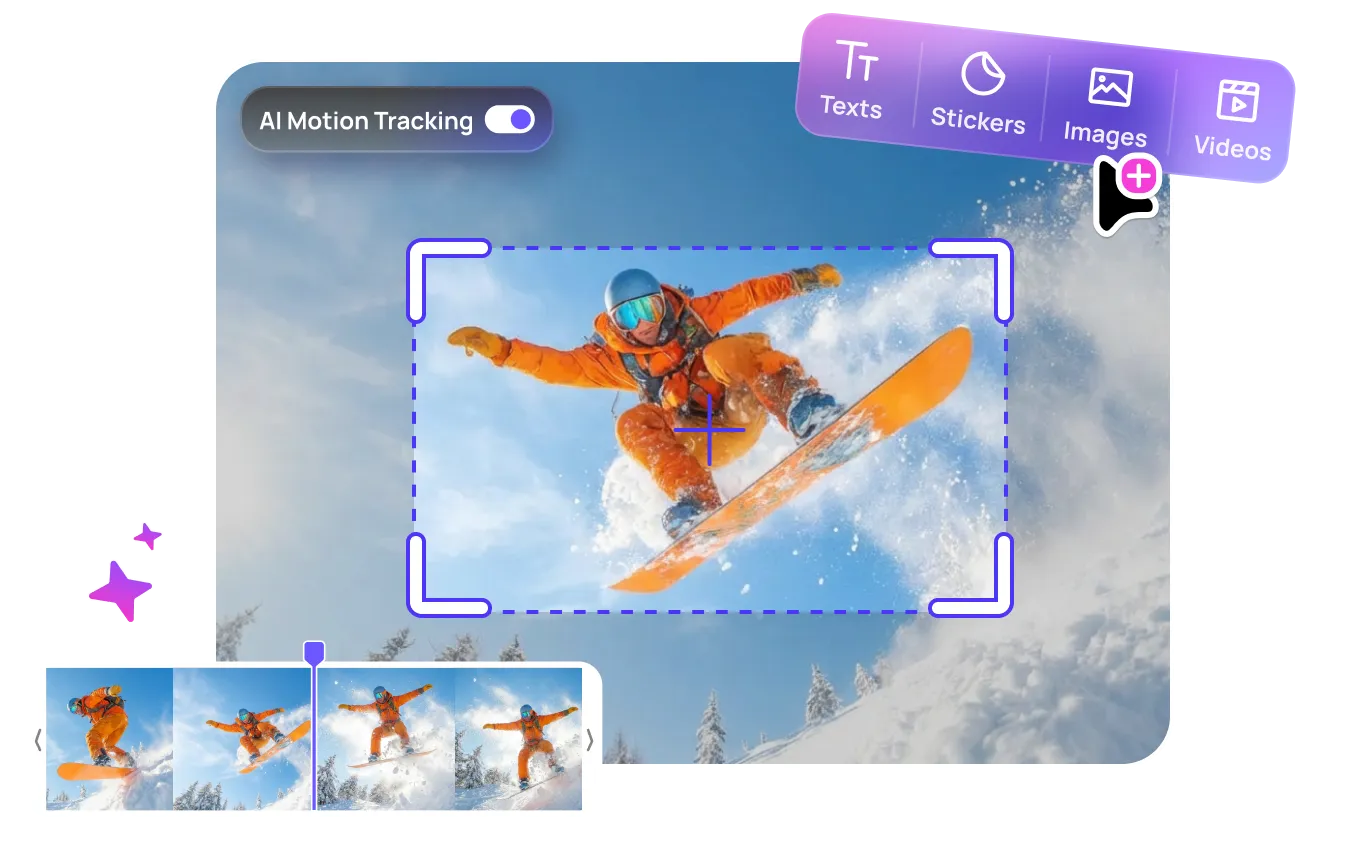
Uma alternativa mais moderna é usar ferramentas com inteligência artificial, como o HitPaw Edimakor. Nesse tipo de software, o rastreamento de movimento é automatizado, permitindo adicionar efeitos, textos ou desfoque com poucos cliques, sem a necessidade de configurar máscaras manualmente.


Passo a passo com IA no Edimakor
Passo 1: Abra o Edimakor
Abra o Edimakor e crie um novo projeto para começar a edição.
Passo 2: Adicione o vídeo enviado à linha do tempo
Importe seu vídeo e arraste o clipe diretamente para a timeline do projeto.
Passo 3: Clique em IA Tools
Acesse o menu de ferramentas de IA e selecione a opção de rastreamento de movimento .
Passo 4: Vincule elemento ao objeto em movimento
Escolha o objeto ou pessoa no vídeo e vincule o elemento desejado, como texto ou efeito e, após a seleção, a vinculação será feita automaticamente.
Passo 5: Ative mosaico automático
Ative o mosaico automático, selecione o alvo e clique para iniciar o rastreamento.
Passo 6: Exporte o seu vídeo
Visualize o resultado e exporte o vídeo com o efeito aplicado automaticamente.
Parte 4: Perguntas Frequentes sobre Como Resolver Imagem do Grok Borrada com X FAQ
A1. Sim, o Adobe Premiere Pro possui rastreamento de máscara automático, mas ele depende da qualidade do vídeo e pode exigir ajustes manuais para manter a precisão ao longo da cena.
A2. Sim, é possível desfocar rostos usando o rastreamento de máscara no Adobe Premiere Pro, aplicando efeitos como blur dentro da área selecionada e fazendo com que ela acompanhe o movimento da pessoa.
A3. Funciona na maioria dos casos, mas pode apresentar dificuldades em vídeos com movimentos rápidos, baixa iluminação ou quando o objeto sai de cena temporariamente.
A4. Sim, ferramentas com IA como o HitPaw Edimakor oferecem uma abordagem mais simples e automática, reduzindo a necessidade de ajustes manuais.
Parte 5: Conclusão
No Adobe Premiere Pro, o rastreamento de máscara é uma técnica essencial para borrar rostos, ocultar objetos ou aplicar efeitos que acompanham o movimento no vídeo. Embora seja muito eficiente, esse recurso pode exigir bastante tempo e ajustes manuais em cenas mais complexas. Por isso, alternativas com inteligência artificial, como o HitPaw Edimakor, surgem como opções mais rápidas e acessíveis. Com essas ferramentas, é possível criar vídeos com aparência profissional de forma muito mais prática.
Deixe um comentário
Crie sua avaliação para os artigos da HitPaw