Se você deseja que elementos gráficos "grudem" em filmagens em movimento, como etiquetas seguindo um carro ou texto fixo em uma pessoa, o rastreamento de movimento no After Effects é uma das habilidades mais poderosas que você pode aprender. Mas o After Effects pode parecer complexo para iniciantes. Neste tutorial de rastreamento de movimento no After Effects, vamos detalhar todo o processo passo a passo do rastreamento de movimento no Adobe After Effects em etapas claras e práticas, e então mostrar um fluxo de trabalho alternativo mais fácil para resultados mais rápidos.
Parte 1. Novos recursos de motion tracking no After Effects 26.0
A atualização de janeiro de 2026 (versão 26.0) After Effects foca mais em melhorias de design de movimento e composição do que em um "rastreado completamente novo". Porém, essa atualização é especialmente importante para projetos com muitas tarefas de rastreamento, pois torna o fluxo de trabalho mais rápido e moderno. A Adobe lançou a versão 26.0 destacando melhorias de eficiência e novas funcionalidades.
As mudanças que mais impactam o trabalho de rastreamento real são as seguintes:
- Fluxo de trabalho vetorial aprimorado (importação SVG + melhor conversão do Illustrator) Ativos vetoriais mais limpos reduzem distorções nas bordas (artefatos) ao anexar gráficos rastreados ou substituir placas.
- Melhorias avançadas em 3D (malha 3D paramétrica nativa, sombras aprimoradas, materiais Substance 3D) Quando usar o rastreamento de movimento da câmera no After Effects, ajuda a posicionar elementos 3D na cena de forma mais natural.
- Atualizações de desempenho e fluxo de trabalho (cache/desempenho melhorados + preferências reorganizadas) Reduz atritos no fluxo de trabalho durante pré-visualização, retracking e tarefas repetitivas.
Parte 2. Como usar o recurso de motion tracking no After Effects
Como anexar texto ou objetos ao vídeo
Este método de motion tracking para texto, logotipo ou gráficos é usado para fazer com que eles sigam o movimento dentro do vídeo.
Passo 1: Importar vídeo e criar composição
- Executar After Effects
- Importar arquivo de vídeo
- Arrastar o vídeo para a linha do tempo para criar uma nova composição

Passo 2: Abrir o painel Tracker
- Selecionar camada de vídeo
- Ir em Window → Tracker
- Clicar em Track Motion
Passo 3: Definir a posição do ponto de rastreamento
- Colocar a caixa de rastreamento em uma área de alto contraste (bordas, logotipo, botão, etc.)
- Ativar Position (Rotation/Scale são opcionais)
Passo 4: Análise de movimento
- Clicar em Analyze Forward
- Aguardar o After Effects rastrear quadro a quadro o movimento
Passo 5: Criar Null Object
- Ir em Layer → New → Null Object
- Este Null armazenará os dados do rastreamento
Passo 6: Aplicar dados de rastreamento ao Null
- No painel Tracker, clicar em Edit Target
- Selecionar Null Object
- Clicar em Apply (selecionar X e Y)
Passo 7: Vincular texto ou gráfico
- Criar camada de texto ou gráfico
- Usar pick-whip para vincular como pai ao Null Object
Como usar o motion tracking 3D no After Effects
Este método de rastreamento de câmera 3D no After Effects é usado quando se quer fixar texto ou objetos 3D na cena em uma filmagem com câmera em movimento.
Passo 1: Selecionar vídeo e aplicar 3D Camera Tracker
- Selecionar camada de vídeo
- Ir em Animation → Track Camera
Passo 2: Aguardar análise da cena
- Esperar o software analisar o movimento da câmera
- Pontos de rastreamento coloridos aparecem
Passo 3: Selecionar plano de rastreamento
- Passar o mouse sobre os pontos de rastreamento
- Procurar uma superfície plana estável
Passo 4: Criar câmera e Null Object
- Clicar com o botão direito no plano selecionado
- Selecionar Create Null and Camera
Passo 5: Adicionar texto ou objeto 3D
- Criar camada de texto ou forma
- Ativar o switch de camada 3D
- Vincular como pai ao Null 3D
Como fazer motion tracking de máscara no After Effects (rastreamento facial)
Esta técnica de motion tracking de máscara no After Effects é usada para desfocar rostos ou isolar objetos em movimento.
Passo 1: Duplicar camada de vídeo
- Selecionar camada de vídeo
- Pressionar Ctrl + D / Cmd + D
Passo 2: Desenhar máscara ao redor do rosto ou objeto
- Selecionar Pen Tool
- Desenhar a máscara seguindo o rosto ou a área desejada
Passo 3: Abrir propriedade Mask Path
- Selecionar camada com máscara aplicada
- Pressionar MM para exibir configurações da máscara
Passo 4: Animar caminho da máscara
- Mover quadro a quadro
- Ajustar os pontos da máscara conforme o movimento do objeto
- Keyframes são gerados automaticamente
Passo 5: Aplicar desfoque ou efeito
- Adicionar desfoque ou efeito na camada da máscara
- Ajustar valor de Feather para suavizar as bordas
Parte 3: O motion tracking no After Effects é adequado para iniciantes?
O motion tracking no After Effects é poderoso, mas pode não ser a escolha mais fácil para iniciantes que buscam criação rápida de conteúdo social ou tarefas simples de sobreposição.
Limitações comuns enfrentadas por iniciantes:
- Vídeos borrados ou com baixo contraste : o rastreador precisa de detalhes nítidos e escorrega facilmente em vídeos borrados.
- Objetos em movimento rápido : o motion blur causa deriva, exigindo retracking ou correção manual.
- Ocultação (Occlusion) : o rastreamento pode ser interrompido se o objeto desaparecer atrás de outro.
- Trabalho manual de limpeza : ajustes frequentes nos pontos de rastreamento, estabilização e reanálise são necessários.
- Curva de aprendizado íngreme : várias etapas como Null, vinculação parental, keyframes são necessárias para um resultado limpo.
É possível criar um motion tracking suave, mas exige investimento de tempo em aprendizado e solução de problemas.
Parte 4. Melhor alternativa de motion tracking para iniciantes
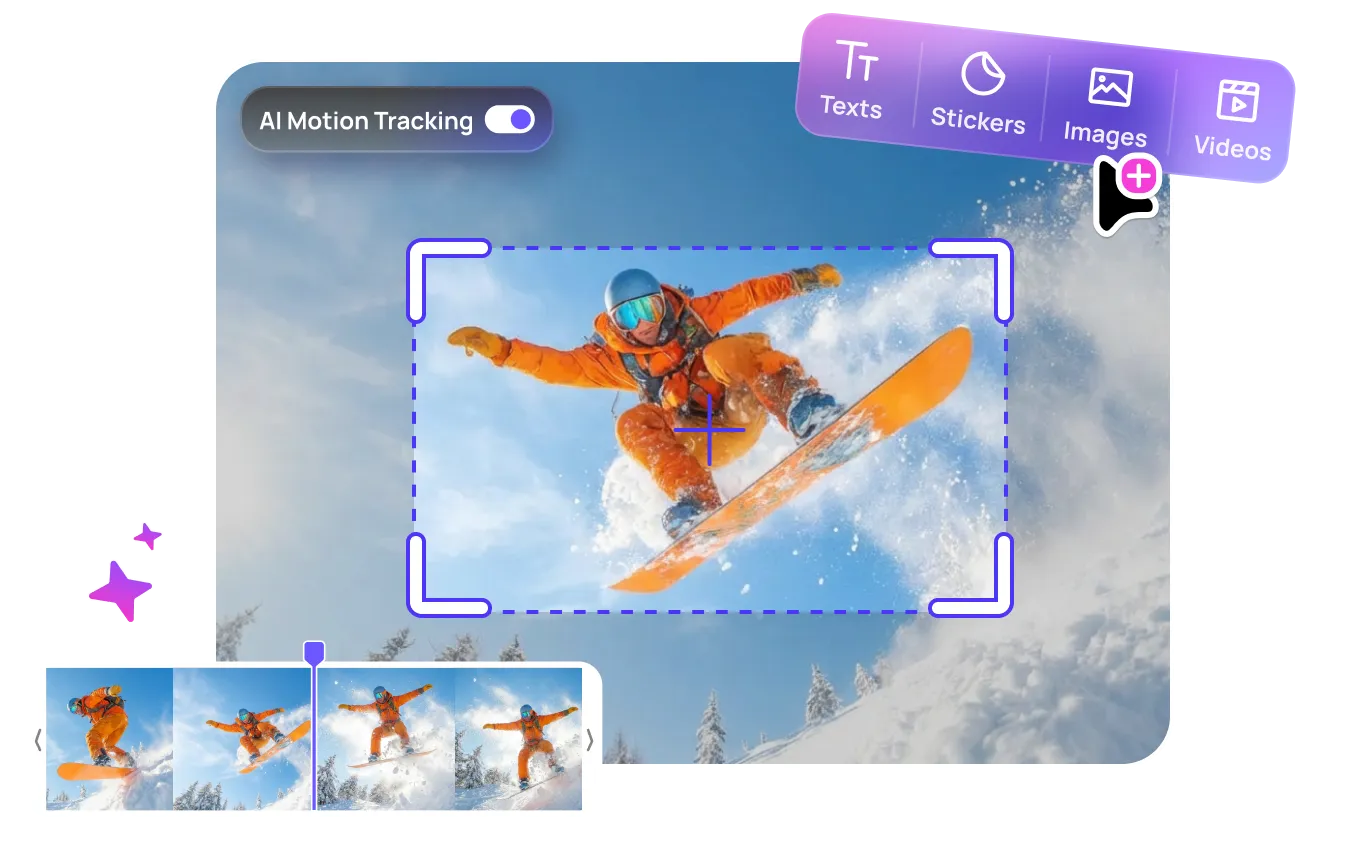
O motion tracking no After Effects é poderoso, mas pode ser pesado para iniciantes. Nesse caso, HitPaw Edimakoré uma alternativa mais prática e acessível. Combina automação baseada em IA com uma interface limpa e orientada, oferecendo resultados precisos de motion tracking sem manipulação complexa de painéis, ajustes manuais ou curva de aprendizado íngreme. É especialmente adequado para criadores de conteúdo, profissionais de marketing e usuários iniciantes na edição.


1 Como aplicar motion tracking no HitPaw Edimakor (passo a passo)
Passo 1: Baixar e executar o HitPaw Edimakor
- Instalar e abrir o programa
- Selecionar "Novo Projeto"
Passo 2: Importar vídeo
- Clicar em "Importar arquivo"
- Adicionar o vídeo para rastreamento
- Arrastar para a linha do tempo
Passo 3: Adicionar texto ou elemento para rastrear
- Selecionar texto, adesivo ou imagem
- Posicionar no local desejado para rastreamento
Passo 4: Ativar motion tracking
- Selecionar camada de texto ou objeto
- Clicar em "Motion Tracking"
- Desenhar a caixa de rastreamento ao redor do objeto em movimento
- Iniciar o rastreamento com um clique
Passo 5: Motion tracking automático por IA
- O Edimakor analisa o movimento automaticamente
- O texto ou objeto segue suavemente o movimento
- Não são necessários keyframes ou ajustes manuais
Passo 6: Exportar vídeo final
- Clicar em Exportar
- Selecionar resolução e formato
- Salvar e compartilhar imediatamente
2 Comparação entre HitPaw Edimakor e motion tracking do After Effects
Por que o HitPaw Edimakor é uma escolha mais inteligente para iniciantes? Veja a comparação simples abaixo.
| Funcionalidade | After Effects (26.0) | HitPaw Edimakor |
|---|---|---|
| Público alvo | Motion graphics profissional + pipeline VFX | Edição rápida + fluxo de trabalho simples de rastreamento |
| Dificuldade de aprendizado | Alta (necessita Null, vinculação parental, rastreador, keyframes) | Baixa (baseado em IA + interface guiada) |
| Tipos de rastreamento | Rastreamento de ponto 2D, rastreamento de câmera, fluxo manual de máscara | Rastreamento AI para objetos/pessoas/textos (focado em velocidade) |
| Requisitos do sistema | Relativamente pesado, depende do ambiente Creative Cloud | Suporta Windows 64-bit + macOS, recomenda CPU e RAM recentes |
| Modelo de preço | Assinatura Creative Cloud | Planos pagos + opção de teste |
| Melhor uso | VFX avançado + composição complexa | Sobreposição rápida, edição social, saída ágil |
Conclusão
Se o objetivo é composição avançada e máximo controle, o motion tracking do After Effects ainda é a melhor escolha, especialmente para rastreamento 2D avançado, rastreamento de câmera e motion graphics baseados em camadas. Porém, para resultados mais rápidos e curva de aprendizado mais suave, HitPaw Edimakoroferece uma abordagem baseada em IA que simplifica o processo do início ao fim. A escolha depende do seu estilo de trabalho: controle profundo no After Effects ou velocidade e acessibilidade no Edimakor.
Deixe um comentário
Crie sua avaliação para os artigos da HitPaw