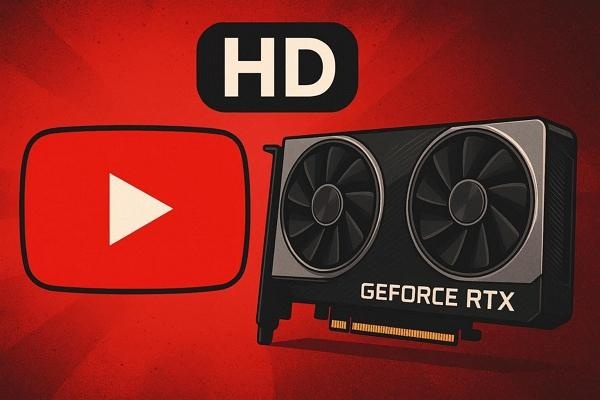
Com os aprimoramentos de vídeo RTX, você obtém visuais mais nítidos, redução de ruído e reprodução mais suave, tornando instantaneamente os vídeos do dia a dia mais limpos e detalhados. Essas melhorias elevam o streaming, jogos e filmagens de baixa qualidade, criando uma experiência de visualização mais imersiva e confortável no geral. Leia até o final para descobrir como esses benefícios funcionam juntos e como você pode melhorar vídeos facilmente.

Parte 1. O Que É o Aprimoramento de Vídeo RTX
Esta tecnologia melhora o streaming, jogos e reprodução de vídeos antigos, entregando visuais mais nítidos e desempenho mais suave sem exigir atualizações caras de hardware. Ao refinar inteligentemente os detalhes e reduzir as imperfeições visuais, o RTX cria uma experiência mais rica e imersiva em displays modernos. O aprimoramento de vídeo RTX está reformulando a visualização digital aproveitando a upscale impulsionada por IA, redução de ruído e melhorias de clareza em tempo real.
1 Requisitos do Aprimoramento de Vídeo RTX
- GPU: NVIDIA GeForce RTX™ 2060, Quadro RTX™ 3000, TITAN RTX™, ou superior
- RAM: 8GB RAM ou superior
- CPU: Recomendado: Intel Core i5 8600, AMD Ryzen R5 2600 ou superior
- Driver: NVIDIA Studio Driver R570, Game Ready Driver R570, NVIDIA RTX Enterprise Driver R570, e acima
- Internet: Conectividade com a Internet durante a instalação
2 Como Funciona
O desempenho do Aprimoramento de Vídeo RTX 3080 usa os modelos de IA da NVIDIA rodando em GPUs RTX para melhorar e aumentar a nitidez de vídeos transmitidos ou locais em tempo real. Ele analisa cada quadro, reduz artefatos de compressão, melhora as bordas e aprimora a clareza usando Tensor Cores. O processamento ocorre durante a reprodução, aumentando a qualidade visual sem re-codificar o vídeo original.
Parte 2. Como Melhorar a Qualidade de Vídeos do YouTube com RTX
A funcionalidade de Super Resolução de Vídeo RTX (VSR) dentro do ambiente NVIDIA oferece a capacidade de aumentar a qualidade do vídeo. Em vez de alterar o fluxo original, ele aprimora inteligentemente os detalhes, suaviza o ruído de compressão e melhora a clareza. Para aprender como habilitar o VSR no RTX NVIDIA para vídeos do YouTube, leia os passos fornecidos a seguir:
- Abra o Painel de Controle NVIDIA e vá para o painel à esquerda. Localize a opção Ajustar Configurações de Imagem de Vídeo e clique nela.
- Agora, localize a opção Super Resolução na interface seguinte e marque a caixa de seleção. Aumente a Qualidade expandindo o menu suspenso. Agora, reproduza o vídeo do YouTube com visuais aprimorados e alta qualidade.
Parte 3. Prós e Contras do Aprimoramento de Vídeo RTX
 Prós de Usar o Aprimoramento de Vídeo RTX
- Torna os vídeos de baixa resolução mais claros, melhorando a nitidez e reduzindo o ruído de compressão visível.
- Aprimora detalhes em tempo real sem necessidade de software de edição separado ou ajustes manuais.
- Funciona suavemente com navegadores populares, facilitando a melhoria da qualidade do streaming online.
- O upscale impulsionado por IA acontece automaticamente, então os vídeos ficam melhores instantaneamente sem alterar as configurações do player.
- Sem impacto nos arquivos de vídeo originais, pois a redução de artefatos de IA é aplicada apenas durante a reprodução.
 Contras do Aprimoramento de Vídeo RTX
- Funciona apenas com placas gráficas NVIDIA RTX, então muitos sistemas não podem usar o recurso.
- Usa energia da GPU, o que pode reduzir ligeiramente o desempenho durante jogos ou tarefas pesadas.
- O upscale de IA não é perfeito e pode, às vezes, criar detalhes excessivamente suaves ou artificiais.
Parte 4. Como Melhorar Qualquer Qualidade de Vídeo com IA
Não importa quão avançados sejam seus meios de aprimoramento de vídeo, nada pode substituir o aprimoramento por IA. Uma das ferramentas de aprimoramento de vídeo impulsionadas por IA mais confiáveis disponíveis é HitPaw Edimakor . A ferramenta usa IA avançada para detectar as falhas em seu vídeo e oferece várias funções de aprimoramento. Siga o guia abaixo e aprenda como aprimorar um vídeo usando esta ferramenta de upscale de vídeo por IA :


Passo 1. Acesse o Aprimorador de Vídeo por IA
Para começar, inicie o Edimakor em seu dispositivo e acesse o recurso Aprimorador de Vídeo na página inicial.
Passo 2. Selecione a Opção de Aprimoramento
Na interface seguinte, escolha o modelo de aprimoramento e pressione Selecionar para optar por ele.
Passo 3: Importar Vídeo e Definir Resolução
Em seguida, pressione o ícone + para importar seu vídeo e selecione a Resolução das opções fornecidas. Uma vez feito isso, clique no botão Gerar para executar o processo.
Passo 4. Visualize o Vídeo Aprimorado e Exporte
Uma vez que o vídeo é aprimorado, arraste-o para a linha do tempo de edição e visualize-o na janela de pré-visualização. Finalmente, pressione o botão Exportar para salvá-lo com sucesso em seu dispositivo.
Perguntas Frequentes sobre o Aprimoramento de Vídeo RTX da Nvidia
R1: Se a Super Resolução RTX parecer inativa, primeiro certifique-se de que sua GPU NVIDIA RTX e drivers estejam totalmente atualizados. Você também pode precisar habilitá-la no Painel de Controle NVIDIA para aprimoramento avançado ou correção de vídeos offline.
R2: Ativar o RTX melhora a clareza do vídeo, reduz artefatos de compressão e melhora a cor, especialmente em conteúdos de baixa resolução. No entanto, ele usa recursos da GPU, portanto, só ative se o seu sistema puder lidar com o processamento extra sem desacelerar.
R3: HDR melhora o alcance dinâmico e a cor para displays compatíveis, tornando as áreas claras mais brilhantes e as regiões escuras mais ricas. RTX HDR usa IA para expandir o conteúdo de vídeo SDR ou padrão em visuais semelhantes ao HDR, adicionando detalhes mais nítidos e melhor profundidade de cor além do HDR regular.
R4: Habilite o RTX HDR através do Painel de Controle NVIDIA enquanto reproduz vídeos em plataformas como YouTube ou aplicativos de streaming. Para vídeos offline ou mais controle sobre o aprimoramento HDR, ferramentas como HitPaw Edimakor permitem aplicar efeitos semelhantes ao RTX HDR a qualquer arquivo de vídeo.
Conclusão
O Aprimoramento de Vídeo NVIDIA RTX é uma maneira poderosa de melhorar instantaneamente a qualidade de vídeos do YouTube e transmitidos por meio de upscale com IA, redução de ruído e aumentos de clareza em tempo real. No entanto, para usuários que desejam controle mais profundo, processamento offline, ou aprimorar qualquer vídeo independentemente das limitações de hardware, HitPaw Edimakor destaca-se como uma solução de IA confiável.
Deixe um comentário
Crie sua avaliação para os artigos da HitPaw