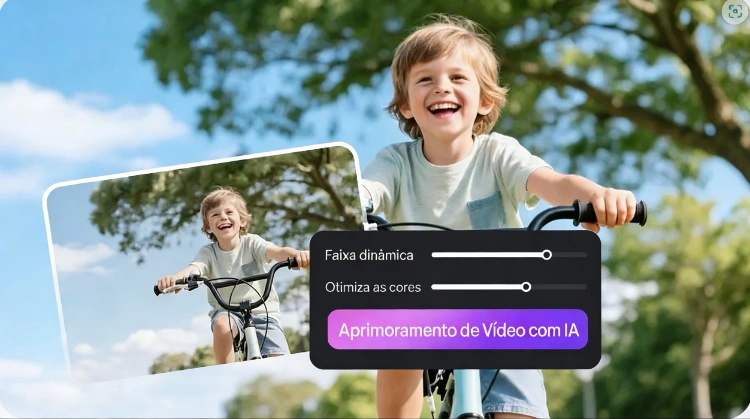
Explore nossa análise do HitPaw AI Video Enhancer (Vikpea) para ver como este poderoso software aprimora filmagens de baixa resolução para impressionantes 4K. Com modelos de IA especializados para restauração facial, reparo em baixa luminosidade e animação, Vikpea é uma escolha ideal para criadores que desejam dar nova vida a conteúdos de vídeo antigos ou desfocados.
Parte 1: Visão Rápida do AI Video Enhancer - HitPaw
1 O Que É o HitPaw AI Video Enhancer
HitPaw AI Video Enhancer (frequentemente referido por seu nome mais novo, HitPaw VikPea) é uma ferramenta de software especializada projetada para melhorar a qualidade dos vídeos usando inteligência artificial. É usado principalmente para aumentar a resolução de filmagens de baixa resolução (como vídeos antigos de família ou downloads desfocados) para resoluções mais altas, como 4K ou 8K. Pense nisso como um estúdio de "restauração digital" que pode aguçar rostos, corrigir filmagens tremidas e adicionar cor a clipes em preto e branco com apenas alguns cliques.
Características:
- Melhoria & Redução de Ruído: Converte vídeos de 480p ou 720p em 4K/8K enquanto remove "ruído" (a aparência granulada e desfocada frequentemente encontrada em filmagens antigas ou com pouca luz).
- Modelo Facial: Um modo especializado para retratos e vlogs. Ele aguça os detalhes faciais, suaviza a pele e restaura a clareza dos traços das pessoas.
- Modelo de Animação: Especificamente ajustado para desenhos animados e anime. Ele aguça as linhas e faz as cores se destacarem sem os artefatos que os melhoradores gerais podem deixar.
- Modelo de Colorização: Usa IA para prever e aplicar cores realistas a filmes antigos em preto e branco.
- Estabilização & Interpolação de Quadros: Corrige filmagens tremidas de mão e aumenta a taxa de quadros (por exemplo, transformando 30fps em 60fps) para um movimento mais suave.
- Gerador de Vídeo com IA: Versões mais recentes permitem que você gere clipes curtos de vídeo a partir de prompts de texto ou imagens estáticas.
2 Pontuação:
No atual cenário de 2026 de softwares de IA, o HitPaw AI Video Enhancer é amplamente considerado a entrada mais amigável para restauração de vídeo. Ele prioriza a simplicidade de "um clique" em vez da personalização técnica profunda encontrada em ferramentas profissionais.
- Pontuação Geral: 4.2/5
- Facilidade de Uso: 5/5 (Arrastar e soltar, predefinições claras)
- Qualidade de Aprimoramento: 4/5 (Excelente para anime e rostos; ocasionalmente "plástico" em texturas complexas)
- Velocidade de Processamento: 3.5/5 (Forte, mas altamente dependente do seu GPU)
- Custo-Benefício: 3.5/5 (Custo alto de assinatura para usuários casuais; Plano vitalício é íngreme)
3 Quem Deve Comprá-lo:
Este software é projetado para aqueles que querem resultados sem lição de casa:
- Fãs de Anime & Desenhos Animados: É, sem dúvida, o melhor da sua classe para animação. Seu "Modelo de Animação" lida com cores planas e linhas nítidas melhor do que seu principal concorrente, Topaz.
- Criadores de Mídias Sociais: Se você precisa aumentar rapidamente a resolução de um clipe de telefone 720p para 4K para TikTok ou YouTube, as predefinições da HitPaw são mais rápidas de navegar do que suítes profissionais.
- Arquivistas de Família: Para colorir antigos filmes caseiros em preto e branco ou consertar rostos desfocados em filmagens de baixa resolução, seu "Modelo Facial" é altamente eficaz.
- Não Técnicos: Se você não sabe o que significa "interpolação de quadros" ou "desinterlação", mas só quer que seu vídeo "pareça melhor", esta é sua ferramenta.
4 Quem Não Deve:
- Cineastas Profissionais: Se você precisa de controle granular sobre grãos, velocidade do obturador ou algoritmos de IA específicos, o Topaz Video AI é o padrão da indústria e oferece resultados mais "realistas" (menos suavizados).
- Usuários com PCs Fracos: O aumento de resolução com IA é um trabalho pesado. Se você não possui uma placa gráfica dedicada NVIDIA ou AMD (GPU), seus tempos de exportação podem se estender por dias em vez de minutos.
- Casuais Conscientes do Orçamento: A assinatura é cara para um projeto único. Se você só tem um vídeo para corrigir, procure um melhorador online gratuito como Vmake ou CapCut.
- Puristas do "Realismo": A IA do HitPaw às vezes pode ser agressiva, levando a um efeito de "vale da estranheza" onde a pele parece muito suave ou como uma estátua de cera.
5 Prós & Contras (Faça Uma Tabela Para Comparar)
Prós
- Muito fácil de usar; não requer habilidades de edição.
- Modelos especializados para diferentes tipos de conteúdo (Anime vs. Vida Real).
- Suporta processamento em lote para vários vídeos.
- Inclui ferramentas para remoção de fundo e marca d'água.
Contras
- Intensivo em Hardware: O aumento de resolução em alta requer um GPU forte e pode levar muito tempo.
- Custo: A versão completa é relativamente cara em comparação com editores básicos.
- Inconsistência: Ocasionalmente, a "Restauração Facial" pode parecer um pouco "plástica" ou não natural se a fonte for muito pobre.
- Limites da Versão de Teste Gratuita: Você geralmente pode visualizar o resultado, mas não pode exportar o vídeo completo sem pagar.
6 Planos de Preços: (Faça Uma Tabela)
| Tipo de Plano | Windows (padrão) | Mac (padrão) | Versão Pro (win/Mac) |
|---|---|---|---|
| Mensal | R$218,99 | R$355,99 | R$274.99 – R$444.99 |
| Anual | R$507.99 | R$558,99 | R$643.99 – R$699.99 |
| Perpétuo (uma vez) | R$799,99 | R$799,99 | R$999,99 |
| Plano de Equipe | A partir de R$2279,99/ano (para 5 PCs) | - | - |
Parte 2: HitPaw Vikpea (Video Enhancer) E Suas Alternativas
1 Melhor Alternativa ao HitPaw AI Video Enhancer - Edimakor
Embora ambas as ferramentas sejam desenvolvidas pela HitPaw, elas servem a propósitos muito diferentes. HitPaw (o Video Enhancer) é uma "clínica de restauração" especializada em corrigir filmagens antigas ou desfocadas, enquanto Edimakor é um "estúdio criativo tudo-em-um" destinado à edição e criação para mídias sociais. Aqui está a Tabela de comparação: HitPaw Vikpea vs. Edimakor:
| Características | HitPaw (Video Enhancer) | HitPaw Edimakor (Editor de Vídeo) |
|---|---|---|
| Objetivo Principal | Restaurar & Melhorar: Melhorar a qualidade de arquivos de baixa resolução existentes. | Criar & Editar: Cortar clipes, adicionar texto e gerar novos conteúdos. |
| Preços (Aprox.) | Custo Mais Alto: $42.99/mês ou $99/ano. Vitalício é $349. | Padrão: Aprimoramento e nitidez básicos com IA, mas não tão profundos quanto o Vikpea. |
| Qualidade de Aprimoramento | Elite: Usa modelos de aprendizado profundo (4K/8K) para reconstruir texturas e rostos. | Custo Mais Baixo: $19.95/mês ou $49/ano. Vitalício é $69. |
| Experiência do Usuário | Simplicidade de Um Clique: Muito poucas configurações; focado em "Entrada -> Aprimorar -> Exportar." | Avatares de IA, script para vídeo, legendas automáticas, remoção de fundo e clonagem de voz. |
| Bom Em (Características) | Nitidez de anime, restauração facial, colorização de preto e branco, correção de filmagens tremidas. | Baseado em Linha do Tempo: Parece com Premiere ou CapCut; requer mais trabalho manual. |
| Necessidade de Hardware | Alta: Requer um GPU forte para aprimoramento pesado com IA. | Moderada: Funciona bem na maioria dos laptops modernos. |
| Melhor Para (Quem) | Colecionadores, arquivistas e qualquer pessoa com vídeos "legados" antigos, desfocados ou granulados. | YouTubers, TikTokers e profissionais de marketing que precisam produzir novo conteúdo rapidamente. |
2 Passos para usar o HitPaw AI Video Enhancer - Edimakor
Aqui está como usar o Edimakor AI Video Enhancer:
Passo 1: Inicie o software Edimkor AI no seu computador e selecione “ Video Enhancer ” na interface inicial.


Passo 2: Role para baixo para selecionar exatamente qual modelo melhor atende suas necessidades. A IA oferece reparo geral, cor AI, aprimoramento, reparo de qualidade, colorização, filme preto e branco, modelos de aprimoramento de cor e muito mais...
Passo 3: Para usar o “filme Preto e Branco,” role para baixo e selecione “Cor AI” e importe seu vídeo pretendido.
Passo 4: Selecione a resolução de saída do vídeo antes de pressionar o botão “Gerar”.
Passo 5: Arraste e solte seu resultado na linha do tempo para visualizá-lo e pressione o botão “Exportar” para salvar e compartilhar.
Parte 3: Tutorial do HitPaw AI Video Enhancer
1 Como Usar o HitPaw AI Video Enhancer:
Usar o HitPaw AI Video Enhancer (VikPea) é simples porque foi projetado com uma filosofia de "um clique". Aqui está o guia passo a passo para melhorar suas filmagens:
- Inicie o software no seu computador e pressione o botão “Escolher arquivo” para enviar seu vídeo
- Selecione o modo de aprimoramento com IA: o software oferece, modelo facial, modelo de animação, modelo geral e modelo de colorização
- Use o botão de Visualização para ver a versão aprimorada lado a lado com o original.
- Faça ajustes se necessário antes de exportar e compartilhar seu vídeo.
2 Experiência do Usuário (UX):
O UX é geralmente elogiado por seu fluxo de trabalho sem atritos, mas criticado por suas táticas agressivas de vendas.
- A Promessa de "Um Clique": A interface é excepcionalmente limpa. Ao contrário das ferramentas profissionais que o sobrecarregam com controles deslizantes para grãos, remoção de blocos e estimativa de movimento, VikPea faz uma pergunta: O que está no vídeo? (por exemplo, uma pessoa, um desenho animado ou uma paisagem).
- Curva de Aprendizado Zero: Você pode ir da instalação a uma visualização processada em menos de 60 segundos. Isso o torna um favorito para "projetos de fim de semana" ou criadores casuais de mídias sociais.
- A "Armadilha" de Visualização: Uma reclamação comum em análises de 2025–2026 é que a versão de teste gratuita permite que você veja os resultados aprimorados sem marca d'água, mas só deixa você ver alguns segundos. Quando você vai salvar seu trabalho, é surpreendido por um paywall repentino, que alguns usuários consideram enganoso.
- Processamento em Lote: Ele lida bem com múltiplos vídeos, embora falte um recurso de "auto-salvamento"; se seu computador travar no meio de uma fila de 10 vídeos, você pode perder esse progresso.
3 Limitação Técnica:
Embora a IA seja poderosa, é limitada por dois fatores principais: Hardware e Filosofia de Processamento.
| Limitação | Impacto no Usuário |
|---|---|
| Dependência Pesada de GPU | Melhorar 1 minuto de filmagem 1080p para 4K pode levar mais de 20 minutos em um laptop de médio alcance. Em máquinas mais antigas, pode levar horas ou causar travamentos. |
| Efeito de Rosto "Plástico" | O Modelo Facial pode ser muito agressivo. Embora remova rugas e desfocagem, às vezes apaga a textura natural da pele, fazendo as pessoas parecerem personagens de CGI ou estátuas de cera. |
| Modelos de IA Fixos | Você não pode "ajustar" o aprimoramento. Se o "Modelo de Animação" deixa as cores muito saturadas, você não tem um controle deslizante para diminuir; você deve aceitá-lo como está ou tentar um modelo diferente. |
| Consumo de Armazenamento | Um vídeo 4K aprimorado por IA pode ser de 3 a 5 vezes maior em tamanho de arquivo do que o original devido ao detalhe extra e à maior taxa de bits necessária. |
| Custos de Crédito na Nuvem | Em 2026, a HitPaw introduziu a Aceleração na Nuvem para ajudar usuários com PCs lentos. No entanto, isso geralmente requer "créditos" que você deve comprar além de sua assinatura. |
Parte 4: Avaliações do HitPaw AI Video Enhancer
Avaliação do Usuário 1:
O cliente acha que o atendimento ao cliente é muito responsivo; eles resolveram todos os seus problemas.
Avaliação do Usuário 2:
Eckhart Arns está muito satisfeito com o software.
Avaliação da Plataforma Xx 1:
r/VideoEditing acha que Hitpaw é enganoso
Avaliação da Plataforma Xx 2:
AstonsLarons acha que a exploração é esmagadora.
Conclusão
HitPaw VikPea e HitPaw Edimakor representam um fluxo de trabalho de "Casal Poderoso". Embora compartilhem algumas características, sua importância reside em como lidam com diferentes estágios da produção de vídeo. Se seu vídeo está feio, mas terminado, use o VikPea para torná-lo bonito. Se seu vídeo está cru e desorganizado, use Edimakor para transformá-lo em um produto acabado.
Deixe um comentário
Crie sua avaliação para os artigos da HitPaw