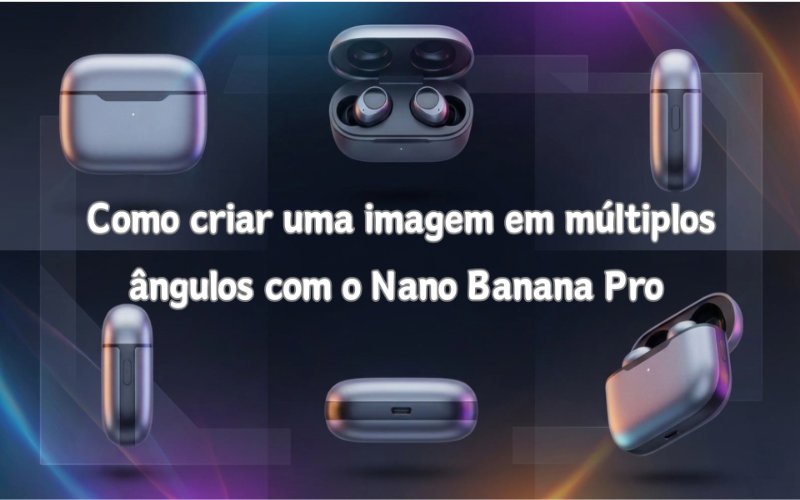

Com o Nano Banana Pro 2026 da Edimakor, produzir fotos especializadas em múltiplos ângulos é simples. Você pode criar retratos e até mesmo uma imagem nano banana em vários ângulos usando sua interface amigável. No artigo abaixo, você conhecerá como criar vários ângulos em questão de segundos é facilitado com o Nano Banana Pro.
Parte 1: Como Criar um Retrato em Múltiplos Ângulos
Tirar retratos de várias perspectivas facilita destacar sutilezas. Para resultados profissionais, o Nano Banana Pro oferece ferramentas de edição precisas e filtros ajustáveis.
Prompt para Fazer um Retrato em Múltiplos Ângulos:
Aja como um fotógrafo profissional e refaça a foto do sujeito/personagem encontrado nesta imagem dentro de um ambiente cinematográfico. Preciso que mantenha a identidade do sujeito, mas mude a orientação da câmera para proporcionar uma aparência renovada. Por favor, gere a imagem com um fundo de cor sólida usando todos os seguintes ângulos profissionais: uma vista frontal direta para simetria, um perfil lateral nítido, uma vista clássica de três quartos, uma vista atmosférica de cima para baixo e uma vista traseira misteriosa de costas para a câmera.Usando Nano Banana na Edimakor
Passo 1: Abrir Edimakor e Acessar a Imagem de Referência
Inicie o HitPaw Edimakor em seu computador. Na interface principal, vá até a caixa de ferramentas e escolha a ferramenta Imagem de Referência. Isso abrirá a interface principal do Edimakor, onde você pode criar imagens através de uma imagem de referência.


Passo 2: Carregar Imagem, Escrever Prompt e Gerar
Escolha o modelo de imagem e então carregue sua imagem. Escreva um prompt detalhado para converter sua foto normal em um retrato em múltiplos ângulos. Selecione a resolução e a proporção da imagem de saída. Depois, clique em Gerar para criar o retrato.
Passo 3: Visualizar ou Editar o Retrato
Em alguns segundos, você verá o retrato gerado na seção Minhas Criações. Adicione-o à linha do tempo e visualize claramente. Você pode re-editar ou regenerar, e até mesmo convertê-lo em vídeo.
Passo 4: Acessar Seu Retrato
Quando estiver satisfeito, acesse o retrato selecionando o ícone da pasta no canto direito da imagem para compartilhar nas redes sociais, projetos criativos ou galerias pessoais.
Usando Nano Banana em Gemini
Passo 1: Abrir Gemini e Carregar sua Imagem
Inicie o Gemini em seu PC, depois importe a imagem desejada. Ao usar as configurações do Nano Banana para gerar múltiplas perspectivas, certifique-se de que a imagem está clara, bem iluminada e com alta resolução para alcançar resultados precisos.
Passo 2: Escrever o Prompt
Agora, escreva um prompt descrevendo características, expressão, fundo, iluminação e estilo para criar um retrato realista e artístico
Passo 3: Acessar a Saída
Em poucos segundos, o Gemini criará uma imagem de retrato perfeita em múltiplos ângulos. Você pode regenerar e então clicar no botão de download para salvar a imagem em seu dispositivo.
Parte 2: Como Fazer uma Imagem de Produto em Múltiplos Ângulos
Fotos de produtos tiradas de várias perspectivas aumentam a interação e fornecem uma visão abrangente do item. O Nano Banana Pro simplifica esse procedimento de forma eficaz.
Usando Nano Banana na Edimakor
Passo 1: Abrir Edimakor e Acessar a Ferramenta de Imagem de Referência
Em seu PC, inicie o HitPaw Edimakor. Escolha a ferramenta Imagem de Referência na área da Caixa de Ferramentas da interface principal.
Passo 2: Carregar uma Foto do Seu Produto
Do seu dispositivo, carregue uma foto clara do produto. Esta foto servirá como base para criar variantes realistas em múltiplos ângulos.
Passo 3: Criar um Prompt ou Escolher Um
Prompt: Você é um fotógrafo profissional encarregado de uma nova sessão cinematográfica do sujeito na foto anexada. Mantenha exatamente as características principais de identificação do sujeito. O cenário deve ser um fundo limpo de cor sólida. Forneça uma coleção de imagens mostrando o sujeito nas seguintes orientações profissionais: simetria frontal direta, um perfil preciso, uma perspectiva tradicional de três quartos, uma ampla vista aérea de cima e uma vista traseira misteriosa.
Passo 4: Modificar a Configuração da Imagem
Seja para Instagram, um site de produto ou apresentação em nanogaleria, ajuste a proporção, estilo da imagem e quantidade de saída conforme seu caso de uso.
Passo 5: Exportar e Visualizar
Para garantir que as fotos em múltiplos ângulos produzidas sejam precisas e consistentes, visualize-as. Depois de satisfeito, você pode acessá-las clicando no ícone da pasta que aparece no canto superior direito.
Usando Nano Banana no Gemini
Passo 1: Abrir Gemini e Carregar a Imagem do Produto
Para fazer alterações em uma imagem de produto, abra o Gemini em seu PC e importe-a. Para garantir que os presets do Nano Banana possam gerar diferentes perspectivas com detalhes nítidos e texturas realistas, certifique-se de que a imagem está clara, de alta qualidade e bem iluminada.
Passo 2: Escrever o Prompt
Escreva seu prompt para o modelo Nano Banana. Descreva seu produto claramente, incluindo efeitos, ângulos, iluminação e estilo, para gerar uma imagem de produto criativa, de alta qualidade e atraente.
Passo 3: Criar uma Imagem de Produto em Múltiplos Ângulos
Clique na seta no canto direito e inicie sua criação. O Gemini Nano BananaAI fará uma imagem de alta qualidade do produto em múltiplos ângulos em segundos.
Em Conclusão
Quando usado com HitPaw Edimakor (Editor de Vídeo) , o Nano Banana Pro 2026 permite a criação rápida e precisa de uma imagem nano banana em múltiplos ângulos. Você pode criar fotos especializadas e abrangentes em questão de segundos, seja para galerias de produtos ou retratos. Para apresentações digitais, a combinação das tecnologias Nano Banana e Nanogallery garante uniformidade, excelência e integração suave.
Deixe um comentário
Crie sua avaliação para os artigos da HitPaw