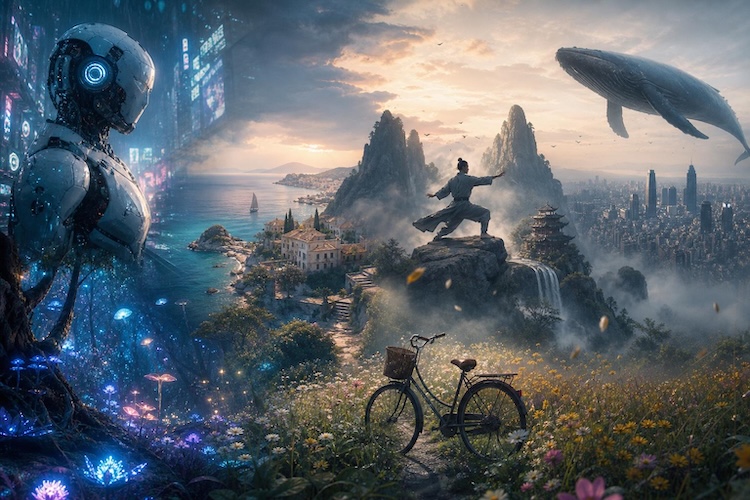
Você já teve uma ótima ideia para uma imagem, mas não conseguiu encontrar a foto de banco certa? Geradores de imagens de IA tornaram esse problema muito mais fácil de resolver. Em vez de procurar em bibliotecas intermináveis de bancos de imagens, você pode descrever a imagem que deseja e deixar a IA criá-la para você.
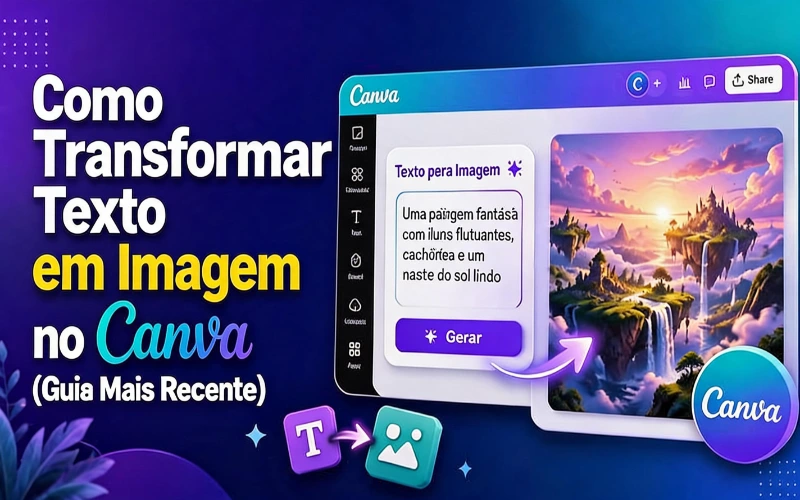
O Canva inclui geração de imagens por IA por meio do recurso Magic Media. Ele permite transformar prompts de texto simples em visuais personalizados sem sair do editor do Canva. Neste guia, você aprenderá como usar Canva Text to Image na web e no app móvel.
Parte 1: O que é o Texto para Imagem do Canva (Text to Image)?
Canva Text to Image (agora parte da suíte "Magic Media") é uma ferramenta baseada em IA que permite aos usuários gerar visuais exclusivos simplesmente digitando uma descrição. Ela usa IA generativa para interpretar suas palavras e criar uma imagem correspondente em segundos.
Essa ferramenta é uma mão na roda para criadores de conteúdo que precisam de fotos específicas que não existem em bancos de imagens. Por exemplo, se você precisar de um "gato iluminado por neon bebendo café em Marte", você não o encontrará em uma galeria padrão. Com o gerador de texto para imagem do Canva com IA, você pode dar vida a essa visão específica. Ela reduz a distância entre imaginação e design, tornando a criatividade profissional acessível a todos.
Casos de uso do Canva Text to Image com IA:
- Mídias sociais: Crie planos de fundo e elementos de post únicos que mais ninguém tem.
- Blogs: Gere ilustrações específicas para tópicos de nicho onde não há fotos de banco disponíveis.
- Marketing: Prototipe rapidamente conceitos de anúncios ou mascotes de marca.
- Projetos pessoais: Crie cartões de felicitações, papéis de parede ou fotos de perfil personalizados.
Parte 2: Como usar o Texto para Imagem do Canva
Usar a ferramenta de texto para imagem do Canva é extremamente intuitivo. A interface foi projetada para velocidade, permitindo que você passe de um pensamento a um design final em menos de um minuto. Aqui estão as instruções passo a passo para usuários de desktop e mobile.
Como usar o Texto para Imagem do Canva na web
Usar a versão web oferece mais controle e uma área de trabalho maior para ajustar seus prompts com precisão.
Etapa 1: Abra o recurso Magic Media
Comece fazendo login na sua conta do Canva. Abra um design existente ou crie um novo (como uma "Miniatura do YouTube" ou "Apresentação"). Na barra de ferramentas do lado esquerdo, role para baixo até encontrar o ícone "Aplicativos". Procure por "Magic Media" e clique nele. Uma vez dentro, certifique-se de estar na aba "Imagem".

Etapa 2: Descreva sua imagem
No campo de texto fornecido, digite uma descrição detalhada do que você quer ver. Por exemplo, "Uma cidade futurista com carros voadores e luzes neon roxas." Abaixo da caixa de texto, você pode selecionar um Estilo específico (como Filmic, Dreamy ou Anime) e sua Proporção preferida (Retrato, Quadrado ou Paisagem).
Etapa 3: Gere e selecione sua imagem
Clique no botão "Criar sua imagem". O Canva gerará quatro variações diferentes com base no seu prompt. Basta clicar na sua imagem favorita para adicioná-la à sua tela de design. Se você não estiver satisfeito, pode clicar em "Criar novamente" para ver mais quatro opções.
Como usar o Texto para Imagem do Canva no aplicativo móvel
O app móvel é perfeito para edições rápidas e atualizações de redes sociais enquanto você está longe do computador.
Etapa 1: Abra o editor
Abra o app Canva no seu smartphone. Toque no botão roxo de mais (+) na parte inferior da tela para iniciar um novo projeto ou abra um design recente da sua biblioteca.
Etapa 1: Acesse a ferramenta Magic Media
Na barra de menu inferior, role para a direita até encontrar o ícone "Apps". Toque nele e procure por "Magic Media" ou encontre o ícone "Text to Image".
Etapa 1: Gere sua imagem
Digite seu prompt na caixa de descrição. Assim como na versão web, você pode selecionar estilos e proporções. Toque em "Gerar imagem". Quando a IA terminar, toque na imagem de que você mais gostar e ela aparecerá automaticamente na sua tela móvel para edição posterior
Parte 3: Uma maneira melhor de converter texto em imagem
Embora o Canva seja excelente para design de layout, ferramentas especializadas como Edimakor AI oferecem um controle mais profundo sobre a geração de imagens. Edimakor AI é uma plataforma dedicada projetada para criadores que precisam de visuais de alta fidelidade sem as limitações de uma ferramenta de design de uso geral. Ela proporciona uma transição perfeita de texto para imagens 4K deslumbrantes, tornando-se uma potência tanto para artistas profissionais quanto para criadores de conteúdo.
1 Por que considerar uma alternativa ao Texto para Imagem do Canva?
Ferramentas gerais costumam priorizar a simplicidade em detrimento da profundidade técnica. O Edimakor AI oferece um conjunto mais robusto de modelos e opções de personalização do que o Magic Media do Canva fornece atualmente. Se você se sentir frustrado com resultados genéricos ou resolução limitada, migrar para um gerador de IA dedicado como o Edimakor garante que seus visuais sejam únicos, em alta definição e perfeitamente alinhados à sua visão artística específica. Ele oferece seleção de modelos superior e um controle mais granular sobre a qualidade do resultado final.
Veja por que o Edimakor se destaca:
- Múltiplos modelos de IA: Ao contrário do Canva, que usa um modelo proprietário, o HitPaw Edimakor permite escolher entre líderes do setor. As opções incluem Seedream 5.0, Nano Banana Pro, Kling 3.0 e GPT Image 2. Cada modelo tem pontos fortes únicos, como melhor realismo ou maior consistência.
- IA Efeitos de Imagem (Modelos): O Edimakor oferece modelos integrados. Você pode enviar uma foto existente e aplicar um estilo (como figura 3D ou Cyberpunk) sem nem escrever um prompt.
- Geração em lote: Eficiência é fundamental. O Edimakor permite gerar rapidamente várias variações (até 4 de uma vez), economizando tempo em projetos grandes.
- Compreensão precisa do prompt: Os modelos de IA usados pelo Edimakor são treinados para entender descrições complexas. Isso garante que cada detalhe do seu texto seja refletido na imagem final.
- Exportações sem marca d'água: Exporte suas criações em 4K, em ultra-alta definição, sem marcas d'água que distraiam, deixando-as prontas imediatamente para uso comercial profissional.
2 Como gerar imagens com IA no Edimakor AI
Siga estas etapas simples para criar imagens profissionais:
Etapa 1: Escolha um modelo de IA e insira seu prompt.
Abra a ferramenta “Texto para Imagem” e selecione o modelo de IA Seedream 5.0. Insira uma descrição detalhada da imagem que você deseja criar ou use o gerador de prompt de IA para ajudar a criar uma descrição.
Experimente online
Etapa 2: Ajuste as configurações da imagem
Ajuste a proporção, a resolução e a quantidade de saída conforme suas necessidades. Você também pode selecionar um estilo de imagem para combinar com o visual desejado.
Etapa 3: Gere sua imagem
Clique no botão "Gerar" para criar suas imagens. Quando as imagens estiverem prontas, visualize os resultados e baixe a imagem de sua preferência para o seu dispositivo.
FAQs sobre o Texto para Imagem do Canva
A1: Sim, o Canva oferece uma versão gratuita do Magic Media. No entanto, os usuários gratuitos têm um limite vitalício para a quantidade de imagens que podem gerar. Assinantes do Canva Pro recebem uma cota mensal muito maior.
A2: Os melhores prompts são descritivos e seguem a fórmula "Assunto + Ação + Cenário + Estilo". Em vez de “um cachorro”, experimente “um golden retriever correndo por um vibrante campo de girassóis ao pôr do sol, iluminação cinematográfica, detalhes ultrarrealistas, resolução 8K.”
A3: De acordo com os termos atuais do Canva, você é proprietário dos designs que cria, mas o status de direitos autorais do conteúdo gerado por IA ainda está evoluindo legalmente. Geralmente é seguro para marketing e uso em redes sociais, mas você deve consultar as leis locais relativas a marcas comerciais em larga escala.
Conclusão
O Canva Text to Image facilita transformar ideias escritas em visuais personalizados. Com o Magic Media, você pode gerar imagens diretamente dentro do seu design e editá-las imediatamente. No entanto, para quem exige maior resolução e mais variedade de modelos, o Edimakor AI se destaca como a melhor opção. Esteja você construindo uma marca ou apenas explorando sua criatividade, essas ferramentas sem dúvida melhorarão sua eficiência. Pronto para ver a diferença por si mesmo? Experimente o Edimakor AI hoje e transforme suas palavras em obras-primas!


Deixe um comentário
Crie sua avaliação para os artigos da HitPaw