
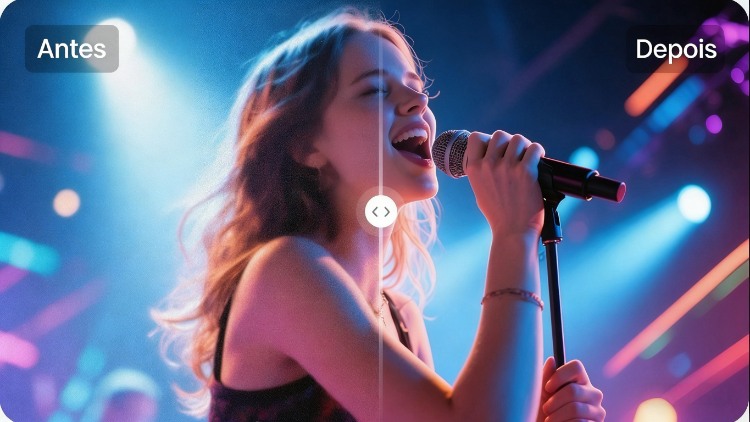
Nada se sente pior do que salvar um grande momento. Então você descobre que o vídeo está borrado e pouco claro. Os rostos que você quer ver estão escondidos em uma névoa suave. Movimentos que deveriam parecer nítidos aparecem opacos e planos. Agora, seu vídeo parece de baixa qualidade. Você não pode compartilhá-lo com amigos ou nas redes sociais.
Felizmente, você não precisa gastar tempo regravando o vídeo. Ferramentas modernas de IA podem ajudá-lo a recuperar detalhes perdidos em apenas segundos. Este guia mostrará como desembaçar um vídeo no desktop, online e em dispositivos móveis. Você também explorará causas comuns e dicas para manter os vídeos nítidos no futuro.
Parte 1: Como Desembaçar um Vídeo no Desktop
Remover o desfoque de um vídeo pode ser complicado. Você quer manter a originalidade da filmagem. Mas ainda precisa de um visual nítido e polido. Não há muitas ferramentas que possam fazer isso com precisão. Mas Edimakor torna isso fácil. Ele usa tecnologia avançada de IA para analisar e melhorar filmagens de baixa qualidade. O vídeo pode ter desfoque ou distorção. Edimakor pode restaurar todos os detalhes.
Você também pode escolher entre vários modos de melhoria de IA . Esses modos oferecem uma maneira personalizada de obter um resultado mais preciso. Mas o Edimakor não se limita a isso. É um editor de vídeo poderoso com tudo o que você precisa para editar e melhorar seus vídeos.
Principais Características do Edimakor
- Melhora desenhos animados, animação, rostos humanos e mais.
- Aprimora a resolução do vídeo para até 4k a partir de qualidade inferior.
- Reduz desfoque, ruído, granulação e ajusta cores, brilho, etc.
- Aumenta a taxa de quadros para uma reprodução de movimento mais suave.
- Também funciona para remover o fundo e mais.
- Um editor de vídeo completo para projetos pessoais e profissionais.


Etapas para Desembaçar um Vídeo Usando Edimakor
Passo 1: Baixe e instale o Edimakor . Abra-o no seu computador. Em seguida, clique em “Video Enhancer” na interface inicial.

Passo 2: Vá para o painel lateral esquerdo e selecione “AI Enhancer” em Video Enhancer. Isso analisa automaticamente os quadros para tornar o vídeo mais claro e de maior qualidade.
Dica:
Se você quiser apenas desembaçar o vídeo sem alterar mais nada, selecione a opção “General Repair” no painel esquerdo.
Passo 3: Selecione um modo de melhoria dependendo do tipo de vídeo que você está usando. Isso inclui filmes caseiros antigos, séries de TV e filme, reuniões de vídeo e mais.
Passo 4: Depois de selecionar um modo, clique no botão “+”. Em seguida, carregue o vídeo que você deseja desembaçar.
Passo 5: Espere até que seu vídeo seja carregado. Em seguida, selecione sua resolução desejada. Você pode optar por manter o original, 720p, 1080p, 2K ou 4K. Depois, clique em “Generate.”
Passo 6: A IA do Edimakor começará a processar seu vídeo para desembaçar e melhorar. Quando terminar, você encontrará o vídeo na seção “My Creations”.
Parte 2: Como Desembaçar um Vídeo Online
Se você não deseja usar um software dedicado para desktop, você pode HitPaw Online Video Enhancer. É uma ferramenta de IA inteligente que funciona online. A ferramenta corrige filmagens borradas, granuladas e de baixa resolução. Ela restaura detalhes perdidos e remove ruídos indesejados. Isso faz dela uma ótima escolha para quem busca melhorar a qualidade do vídeo sem a necessidade de software complexo.
Ela também funciona para vários cenários. O desfoque pode ser devido à câmera tremida ou supercompressão. Os objetos no vídeo podem ser rostos humanos, desenhos animados, paisagens ou qualquer outra coisa. A IA do HitPaw estuda cada quadro e reconstrói a imagem. Ela melhora cada detalhe. Assim, o vídeo parece limpo e polido. Veja como desembaçar um vídeo usando essa ferramenta.
Etapas para Desembaçar um Vídeo Online
Passo 1: Vá para a página oficial do Hitpaw Online Video Enhancer. Em seguida, clique no botão de seta para cima para carregar seu vídeo.
Passo 2: Selecione o modelo de IA que você deseja usar no painel esquerdo. Pode ser o Face Model, General Denoise ou Detail Recovery. Depende do conteúdo e da qualidade do seu vídeo.
Passo 3: Após escolher um modelo, clique em “Preview.” Depois, espere o vídeo ser processado.
Passo 4: Uma vez que o vídeo é melhorado, você pode vê-lo lado a lado com o vídeo original. Se gostar, clique em “Download” no canto superior direito.
Parte 3: Como Desembaçar um Vídeo no iPhone/Android
Se você está trabalhando em seu smartphone, pode estar procurando um aplicativo para restaurar filmagens borradas. InShot é uma das melhores ferramentas que você pode usar. Ele automaticamente afia e restaura quaisquer detalhes perdidos. Você não precisa seguir etapas detalhadas.
O aplicativo também oferece uma ferramenta de Afiar. Você pode usá-la para ajustar os detalhes manualmente para resultados ainda melhores. Você pode usar essa ferramenta apenas três vezes gratuitamente. Depois disso, é necessário pagar para continuar usando.
Etapas para Desembaçar um Vídeo no iPhone e Android
Passo 1: Abra o InShot e toque em “Video” na tela inicial. Em seguida, toque em “New.”
Passo 2: Você será direcionado para a interface de edição do inShot. Deslize para a esquerda no menu de ferramentas e toque na opção “Enhance.”
Passo 3: Dê ao aplicativo a permissão necessária. Depois, toque em “Sign in to start.”
Passo 4: Uma vez registrado, o inShot começará automaticamente o processo de desembaçamento. Quando terminar, toque em “Export” no canto superior direito para salvar.
Parte 4: Por Que Meus Vídeos Estão Borrados? Causas Comuns e Soluções
Detalhes borrados fazem os vídeos parecerem não profissionais e de baixa qualidade. Isso pode ser frustrante. Mas conhecer as causas pode ajudar. Uma vez que você entenda os erros recorrentes, pode evitá-los.
Aqui estão os motivos específicos pelos quais seus vídeos ficam borrados.
1. Foco da Câmera Deficiente
Se a lente perde o assunto, o vídeo parece pouco claro. Isso acontece em pouca luz ou com assuntos em movimento. Câmeras com foco automático podem ter dificuldades nesses casos. Portanto, verifique o foco manualmente antes de começar a gravar. Além disso, mantenha suas lentes limpas para evitar desfoque.
2. Baixa Resolução de Vídeo
Baixa resolução significa menos pixels no vídeo. O motivo é que você está gravando em 480p ou 720p em vez de 1080p. Portanto, ajuste as configurações da câmera antes de iniciar sua gravação.
3. Tremor da Câmera
Manipulação instável faz a filmagem parecer borrada e não profissional. Mesmo pequenos movimentos das mãos podem criar esse efeito. Zoom digital sem estabilização piora isso. Use um tripé ou uma câmera com estabilização óptica. Mantenha suas mãos firmes e evite zoom durante a gravação.
4. Iluminação Insuficiente
Iluminação fraca também pode causar vídeos borrados e granulados. Em áreas escuras, as câmeras aumentam o ISO e reduzem a velocidade do obturador. Isso resulta em ruído e desfoque de movimento. Portanto, grave em áreas claras ou use luz natural. Adicione brilho extra com uma luz de anel ou softbox para melhores detalhes.
5. Compressão Durante o Upload
Algumas plataformas de vídeo e bate-papo comprimem arquivos para reduzir seu tamanho. Isso faz a filmagem parecer borrada. O problema piora se o arquivo fonte for de baixa resolução. Sempre exporte seu vídeo no melhor formato da plataforma. Isso reduz a perda de detalhes.
6. Desfoque de Movimento por Movimento Rápido
Movimentos rápidos causam desfoque quando a velocidade do obturador é muito baixa. A câmera não consegue capturar quadros claramente nesses casos. Aumente a velocidade do obturador ao filmar para corrigir isso. A gravação em câmera lenta também ajuda a reduzir o desfoque.
FAQS
A1: Sim! Você pode usar algoritmos inteligentes de IA para desembaçar e restaurar a clareza em seus vídeos. Editores de vídeo com IA, como o Edimakor, permitem que você remova o desfoque e melhore filmagens de baixa qualidade em segundos. Ele também oferece modos personalizados para melhoria. Portanto, não importa o tipo de clipe que você use, sua IA analisa inteligentemente e remove o desfoque de forma perfeita.
A2: Você pode remover o desfoque em vídeos do iPhone usando o aplicativo Fotos. Ele permite que você afine manualmente e adicione definição para restaurar a clareza. Para fazer isso: 1. Abra o vídeo no aplicativo Fotos. 2. Toque em “Edit” e selecione “Adjust.” 3. Ajuste os controles deslizantes de nitidez e definição para desembaçar o vídeo.
A3: Para remover o desfoque de um vídeo que alguém lhe enviou, peça ao remetente o vídeo original de alta qualidade primeiro. Aplicativos de mensagens comprimem arquivos, o que cria desfoque. Se o arquivo original não estiver disponível, use ferramentas de edição de IA. Edimakor e HitPaw Online Video Enhancer funcionam bem. Essas ferramentas processam o arquivo e afiam o vídeo instantaneamente.
Conclusão
Isso conclui como desembaçar um vídeo no desktop, online e em dispositivos móveis. Essas ferramentas podem restaurar suas filmagens à melhor qualidade e detalhe. Elas também são fáceis de usar. Enquanto todas podem ser úteis, o software dedicado para desktop oferece mais controle.
Com Edimakor , você pode desembaçar filmagens de baixa qualidade com alguns passos simples. Ele oferece várias opções para tornar o vídeo mais claro e utilizável. Além disso, está repleto de ferramentas de edição avançadas. Então, não espere. Baixe agora para manter seus vídeos com a melhor aparência!
Deixe um comentário
Crie sua avaliação para os artigos da HitPaw



