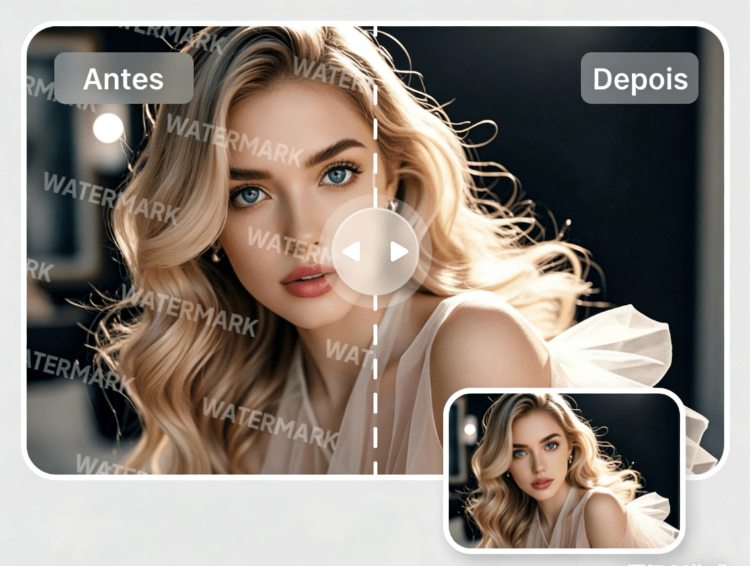
CapCut é um editor de vídeo gratuito popular. É simples de usar e cheio de efeitos, filtros e modelos. Mas os vídeos exportados da versão gratuita têm uma marca d'água. Isso é aceitável para clipes casuais. Para marcas e criadores, pode parecer pouco profissional.
A boa notícia: você não precisa conviver com isso. Este guia mostra 6 maneiras práticas de como remover a marca d'água do CapCut.
Cada método é fácil de tentar e não requer habilidades avançadas. Siga os passos que correspondem ao seu fluxo de trabalho. Ao final, você terá vídeos mais limpos e profissionais prontos para compartilhar hoje também.
Parte 1: Sobre a Marca d'Água do CapCut
A marca d'água do CapCut é um pequeno rótulo ou logotipo adicionado a vídeos editados com o aplicativo. Ela aparece quando você usa recursos gratuitos, modelos ou certos efeitos. Isso marca os vídeos como editados com o CapCut.
1 Tipos de marcas d'água no CapCut
Existem três colocações comuns:
- Marca d'água na tela final após a exportação.
- Marca d'água embutida dentro de transições ou efeitos.
- Marca d'água de modelo dentro de modelos gratuitos.
Cada tipo pode variar em tamanho, opacidade e posição.
2 Por que o CapCut usa marcas d'água?
- Protegendo Conteúdo: Uma marca d'água funciona como uma assinatura digital. Ela protege as ferramentas e modelos do CapCut de serem copiados ou usados de forma inadequada.
- Reconhecimento da Marca: Cada marca d'água carrega o nome do CapCut. Cada clipe compartilhado promove o aplicativo e mostra qual editor foi usado.
- Rastreabilidade: As marcas d'água ajudam a rastrear onde um vídeo foi editado. Isso apoia a atribuição e a responsabilidade online.
3 Por que isso importa para os criadores?
As marcas d'água afetam a percepção do espectador. Usuários casuais podem não se importar com elas. Mas marcas e influenciadores preferem vídeos limpos e sem marca. As marcas d'água podem distrair ou reduzir a percepção de profissionalismo.
Parte 2: Como remover a marca d'água do CapCut?
Abaixo, adicionamos 6 métodos comprovados para remover a marca d'água do CapCut.
1. Cortar ou Redimensionar o Clipes
Às vezes, a marca d'água do CapCut aparece na borda do seu vídeo. Uma solução simples é cortar essa área. Isso é mais eficaz em casos onde a marca em si é pequena e não exclui nada significativo.
É essencial notar que cortar remove parte da imagem. Você pode perder rostos, texto ou ações próximas à borda. Verifique sua tomada primeiro para não cortar nada vital.
Para evitar o problema, grave com espaço extra ao redor do seu assunto. Enquadre um pouco mais amplo do que você precisa. Isso lhe dará espaço para reposicionar a marca d'água mais tarde e manter a captura principal.
Para remover a marca d'água do CapCut no PC, siga os passos abaixo.
Passo 1: O primeiro passo é usar um software de edição de vídeo gratuito.
Passo 2: Importe seu vídeo para a linha do tempo agora.
Passo 3: Selecione a ferramenta de Corte.

Passo 4: Agora, arraste os cantos até remover a marca d'água.
Passo 5: Por último, aplique suas alterações.
2. Delete o Clipes Final
Você também pode deletar a marca d'água do CapCut apenas excluindo a última parte do seu vídeo. A marca d'água em muitos casos vem na forma de um breve final no final dos clipes, que são exportados. Basta cortar essa parte, e apenas seu material principal ficará. Isso deixa seu vídeo claro e sem a marca da tela final.
Esses são os passos para remover uma marca d'água no CapCut deletando o clipe final.
Passo 1: Abra o aplicativo CapCut e toque em Novo Projeto.
Passo 2: Escolha o vídeo que você deseja editar. Carregue-o no editor.
Passo 3: Na linha do tempo, role até que o logotipo do CapCut esteja na parte inferior.
Passo 4: Toque no clipe da marca d'água para selecioná-lo. Em seguida, pressione o botão "Excluir".
Passo 5: Por último, salve o vídeo sem a marca d'água.
3. Desfoque ou Adicione Adesivos
O efeito de desfoque é outro método de remoção da marca d'água no CapCut. Você não faz cortes ou recortes, mas desfoca o logotipo levemente e mantém o restante da imagem intacto. Isso mantém o tamanho e a qualidade do vídeo original, e a marca d'água se torna muito menos proeminente.
Passo 1: Adicione o vídeo que você gostaria de editar à sua trilha.
Passo 2: Copie seu vídeo e coloque o duplicado em cima da trilha original.
Passo 3: Abra a aba “Efeitos”, escolha um efeito de lente ou desfoque e aplique-o ao clipe original.
Passo 4: Selecione o vídeo copiado, então abra a opção “Máscara” na aba de vídeo.
Passo 5: Redimensione as bordas da máscara para cobrir a seção da marca d'água e toque em Reverter para desfocar apenas o logotipo.
Passo 6: Você pode visualizar as alterações e, em seguida, exportar o vídeo quando estiver satisfeito com os resultados.
4. Use a Ferramenta Removedora de Marca d'Água
HitPaw Edimakor é uma ferramenta simples para remover marcas d'água. Funciona rapidamente e não necessita de habilidades de edição profundas. Carregue seu clipe e marque a área da marca d'água. A ferramenta analisa os pixels ao redor. Em seguida, preenche a área para combinar com o fundo. O resultado parece suave e natural na maioria dos casos.
Edimakor também oferece edição básica, como corte e redimensionamento. A interface é clara e fácil de aprender. Você pode terminar uma edição rápida em minutos. Para criadores que desejam um arquivo final organizado, é uma opção sólida. Economiza tempo e mantém seu fluxo de trabalho em movimento. Tente primeiro um clipe de teste para ver como ele se comporta em seu material.


Passo 1: Baixe e instale o Edimakor no seu computador. Abra-o e clique em "Remover marca d'água" na interface principal ou na Caixa de Ferramentas.
Passo 2: Escolha o tipo de mídia da qual você gostaria de remover a marca d'água. Em seguida, carregue a imagem ou vídeo e escolha o método de remoção da marca d'água.
Passo 3: Clique no botão "Remover" e a marca d'água será rapidamente apagada sem comprometer sua imagem/vídeo. Você pode encontrá-la na seção "Resultado".
5. Remover Marca d'Água de Modelos
Quer saber como remover a marca d'água do CapCut sem Pro? Você pode apagá-la clicando no modelo. Siga os passos abaixo.
Passo 1: Quando você inicia um projeto em um modelo, verá um logotipo do CapCut no lado direito do topo da sua tela.
Passo 2: Selecione exportar, Salvar e Compartilhar no TikTok.
Passo 3: O CapCut irá direcioná-lo para o TikTok. Seu vídeo aparecerá e toque em “Próximo”.
Passo 4: Toque em “Todos podem ver esta postagem”. Mude para “Apenas você”.
Passo 5: Toque em “Rascunhos” para adicionar sua postagem aos seus rascunhos.
Passo 6: Por fim, abra a galeria do seu telefone. Você verá seu vídeo sem a marca d'água.
6. Atualize para o CapCut Pro
A maneira mais fácil de se livrar da marca d'água do CapCut é atualizar para o CapCut Pro. Contas Pro exportam vídeos sem a marca d'água. Para atualizar, abra o CapCut e vá para a seção Pro. Escolha um plano - mensal ou anual - e complete o pagamento para ativar os recursos Pro.
Conclusão
Remover a marca d'água do CapCut é fácil uma vez que você conhece suas opções. Você pode cortar bordas, aparar o final, desfocar o logotipo ou usar uma ferramenta dedicada de remoção. Modelos e a atualização Pro oferecem maneiras oficiais de exportar vídeos sem marca d'água. Cada método tem seus prós e contras. Portanto, teste primeiro para verificar o que funciona melhor para você.
Planeje suas tomadas com espaço extra para evitar problemas mais tarde. Para um arquivo garantido limpo, atualize para Pro. Essas escolhas facilitam o aprendizado sobre como remover a marca d'água do CapCut e manter seus vídeos polidos. Você também pode tentar HitPaw Edimakor para remoção rápida e sem costura.
Deixe um comentário
Crie sua avaliação para os artigos da HitPaw