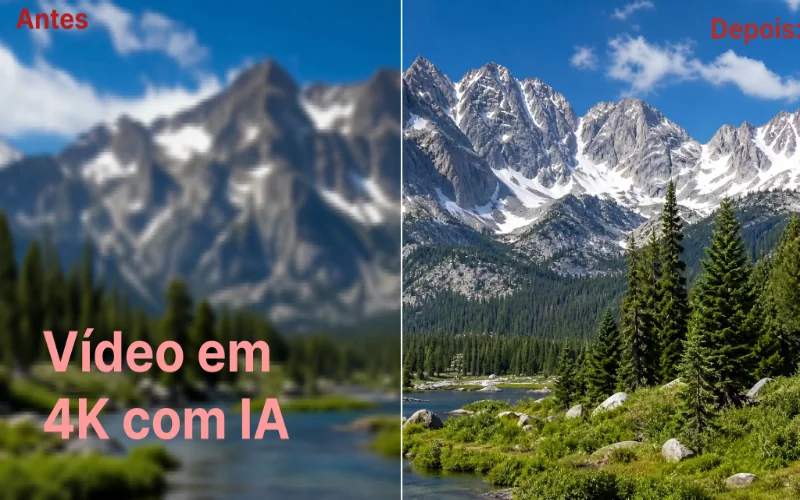
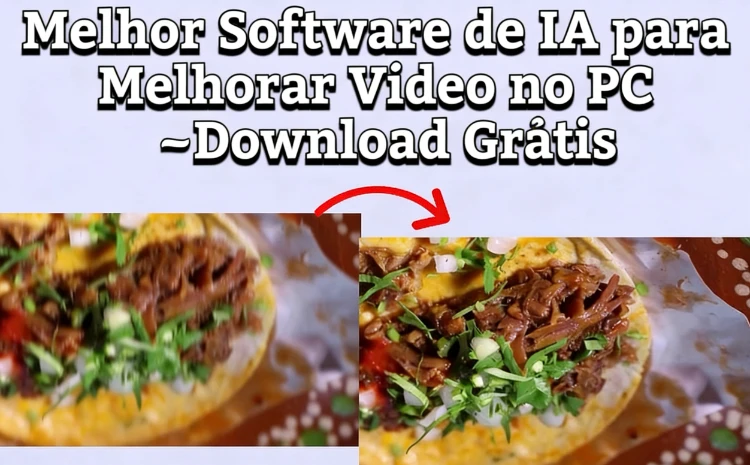
Imagine que você acabou de filmar um curta-metragem, mas as imagens parecem planas e sem vida na sua tela. Você quer cores vibrantes, transições suaves e efeitos de qualidade profissional, mas a edição parece esmagadora. É aí que o DaVinci Resolve Studio entra em cena. Com suas ferramentas poderosas para gradação de cores, aprimoramento de áudio e efeitos visuais, até mesmo iniciantes podem transformar clipes comuns em obras-primas cinematográficas.
Neste guia, vamos guiá-lo através de , cobrindo dicas essenciais, técnicas práticas, alternativas poderosas e estratégias de fluxo de trabalho que farão seus vídeos se destacarem e impressionarem qualquer público.

Parte 1. Como Melhorar a Qualidade do Vídeo no Davinci Resolve 18
O DaVinci Resolve 18 é uma suíte de edição de vídeo profissional renomada por suas capacidades avançadas de gradação de cores, redução de ruído e aprimoramento de imagem. Seja você um iniciante ou um editor experiente, o software oferece ferramentas intuitivas para transformar suas filmagens brutas em vídeos polidos. Para aprender como melhorar a qualidade do vídeo no Davinci Resolve 18, leia os passos mencionados abaixo:
- Comece lançando a ferramenta em seu dispositivo e pressionando o Arquivo opção. Em seguida, clique na opção de importação e escolha Mídia para adicionar um vídeo.
- Uma vez que o vídeo seja importado, arraste-o para a linha do tempo de edição. Agora, clique com o botão direito na miniatura e escolha a Configurações da Linha do Tempo opção.
- Acesse a Formato seção e escolha a Resolução da Linha do Tempo opção. Selecione a qualidade do vídeo e pressione o OK botão para melhorar a qualidade do vídeo.
Parte 2. Como Aumentar a Resolução do Vídeo no Davinci Resolve 19
O DaVinci Resolve 19 é um software de edição de vídeo que oferece ferramentas de ponta para ampliação, gradação de cores e aprimoramento de cada detalhe de suas filmagens. Com recursos como gradação de cores e opções de renderização de alta qualidade, ele permite que criadores transformem vídeos de baixa resolução em conteúdos nítidos e com aparência profissional. Leia as instruções mencionadas abaixo para aprender como melhorar a qualidade do vídeo no Davinci Resolve 19:
Instruções. Após importar o vídeo para a interface da ferramenta, arraste-o para a linha do tempo de edição. Agora, ative a Cor seção na parte inferior e escolha a Desfoque opção. Em seguida, obtenha a Raio opção e faça os ajustes necessários. Uma vez feito, pressione o Reproduzir ícone para visualizar a melhoria.
Parte 3. Como Melhorar a Qualidade do Vídeo no Davinci Resolve 20
O DaVinci Resolve 20 é a ferramenta definitiva para criadores de vídeo que buscam resultados de qualidade profissional. Com recursos de nitidez aprimorados, até mesmo filmagens comuns podem ser transformadas em vídeos visualmente impressionantes. Se você está trabalhando em projetos pessoais, conteúdos para redes sociais ou produções cinematográficas, o Resolve 20 lhe dá o poder de refinar cada quadro com facilidade. Leia os passos mencionados abaixo para aprender como melhorar a qualidade do vídeo no DaVinci Resolve 20:
- Uma vez que você tenha importado o vídeo para a interface da ferramenta, ative a Edição seção na parte inferior. Agora, arraste a ferramenta de nitidez da esquerda para a linha do tempo de edição.
- Quando a função for aplicada, ative a Nitidez opção nas propriedades à direita e ajuste as configurações de acordo com suas preferências para melhorar a qualidade do vídeo.
Parte 4. Como Mudar o Tamanho do Vídeo no Davinci Resolve
Com o DaVinci Resolve, os usuários também têm a capacidade de mudar a proporção do vídeo de acordo com suas preferências. Os usuários podem selecionar entre diferentes opções de proporção e aplicá-las ao seu vídeo. Para saber como realizar a tarefa de mudar o tamanho do vídeo no DaVinci Resolve, leia as instruções fornecidas a seguir:
Instruções. Para começar, inicie a ferramenta e importe o vídeo para o qual você deseja mudar o tamanho, e clique com o botão direito na miniatura. Agora, escolha a Configurações da Linha do Tempo e ative sua janela. Aqui, acesse a Formato seção e escolha Relação de Aspecto de Pixel . Uma vez que o tamanho seja alterado, clique no Ok botão para salvar as alterações.
Parte 5. Como Melhorar a Qualidade do Vídeo Alternativa AI do Davinci Resolve
Se você está procurando uma alternativa para aprimorar a qualidade do vídeo, HitPaw Edimakor é a escolha certa. A ferramenta é perfeita para usuários que desejam aprender como melhorar a resolução do vídeo em alternativas do DaVinci Resolve. Você tem várias opções de aprimoramento com inteligência artificial para obter os melhores resultados. Siga os passos mencionados abaixo para aprender como usar esta ferramenta para aprimoramento de qualidade:
Passo 1. Comece Acessando o Aprimorador de Vídeo
Uma vez que você tenha acessado a ferramenta em seu dispositivo, navegue até sua página inicial e localize o Aprimorador de Vídeo recurso . Para fazer a seleção, clique nele e prossiga para a próxima tela.


Passo 2. Selecione a Opção de Aprimoramento
Na interface seguinte, acesse a Aprimorador AI seção à esquerda e escolha o recurso de aprimoramento entre as opções fornecidas. Clique no Selecionar botão para confirmar sua seleção e mover para a interface seguinte.
Passo 3. Importar Vídeo e Selecionar Qualidade
Agora, importe o vídeo para o qual você deseja aprimorar a qualidade e selecione a Resolução opção entre as opções fornecidas. Uma vez feito, pressione o Gerar botão para executar o processo.
Passo 4. Salvar o Vídeo Aprimorado
Por fim, visualize o vídeo aprimorado na janela de pré-visualização, e uma vez que você esteja satisfeito com os resultados, clique no Exportar botão para salvá-lo em seu dispositivo.
">
Em Conclusão
Para concluir, este artigo forneceu um guia completo sobre como aprimorar a qualidade do vídeo com o DaVinci Resolve. O artigo forneceu guias para ampliação de vídeos usando diferentes versões da ferramenta. No entanto, se você está procurando uma solução confiável e fácil de usar para melhorar a qualidade do vídeo, use Aprimorador de Vídeo AI Edimakor . Este editor de vídeo alimentado por IA oferece várias funções de aprimoramento dependendo das suas necessidades.
Deixe um comentário
Crie sua avaliação para os artigos da HitPaw