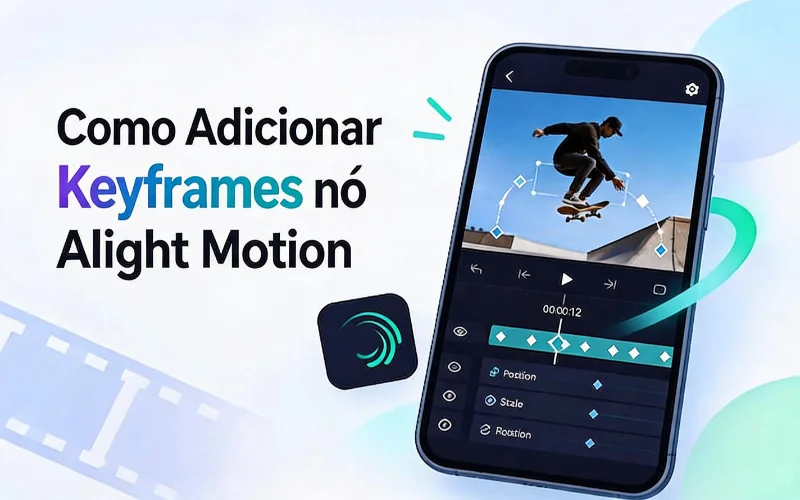
Navegue por um tutorial de edição online e você rapidamente encontrará keyframes. Eles são a base para uma animação suave e controlada e podem fazer até mesmo edições simples parecerem mais polidas. Muitas pessoas gostam de criar keyframes com Alight Motion.
Agora, para iniciantes, vamos aprender como usar keyframes no Alight Motion, configurá-los corretamente, evitar problemas comuns e explorar uma opção mais fácil para desktop quando a edição móvel começar a parecer limitada.
O que é um keyframe no Alight Motion?
Keyframes podem parecer técnicos, mas a ideia por trás deles é simples quando você vê em ação. Antes de mergulhar no passo a passo, é útil entender o básico.
1 O que é o Alight Motion?
Alight Motion é um aplicativo móvel criado para edição de vídeo e gráficos em movimento. É popular por um motivo: você pode animar texto, aplicar camadas de efeitos e editar clipes sem sair do seu telefone.
2 O que são keyframes?
Um keyframe marca um ponto específico no tempo e fixa um valor como tamanho, posição, opacidade, qualquer coisa que você esteja ajustando. Pense nele como um ponto de verificação que a animação precisa alcançar.
3 Como funciona a animação com keyframes?
Depois de definir dois keyframes, o Alight Motion gera automaticamente o movimento entre eles. Esse processo elimina a necessidade de animar cada quadro manualmente e produz transições suaves e consistentes.
O que você pode fazer com keyframes no Alight Motion?
Depois de entender o básico, os keyframes podem fazer muito mais do que simples entradas deslizantes. Você pode usá-los para controlar como diferentes elementos se movem, aparecem, desaparecem ou mudam ao longo do seu vídeo.
- Animar Texto e Títulos : O texto pode deslizar, crescer ou pular na tela. Isso adiciona uma sensação polida e intencional ao projeto, em vez de uma apresentação estática.
- Zoom e Transições de Escala : Aproximar uma foto ou afastar de um clipe. Esse é o efeito por trás da maioria daquelas revelações com sensação cinematográfica que você provavelmente viu no TikTok.
- Opacidade e Efeitos de Desvanecimento : Faça um clipe aparecer ou desaparecer suavemente para suavizar um corte brusco. É sutil, mas muda a conexão entre duas cenas.
- Criar Efeitos de Movimento Personalizados : Combine posição, rotação e escala na mesma camada para construir efeitos que não existem como predefinição em nenhum lugar. Algo que é seu.
Como usar keyframes no Alight Motion para criar animações suaves
Usar Keyframes não é mais difícil. Veja como adicionar keyframes no Alight Motion através destes passos simples:
- Abra o Alight Motion, toque em "Novo Projeto" e escolha o tamanho do vídeo e a taxa de quadros.

- Adicione sua mídia ao Alight Motion. Importe uma foto, vídeo ou camada de texto, então toque nela uma vez que esteja na linha do tempo.
- Escolha uma propriedade. Decida o que deseja mover: posição, escala, opacidade ou rotação funcionam aqui.
- Mova o indicador de reprodução para o ponto inicial e defina um valor. Depois deslize o indicador para frente e altere esse valor novamente. Esse é seu segundo keyframe, criado automaticamente.
- Reproduza e veja como se move. Se o tempo parecer errado, ajuste os keyframes até ficar certo.
O processo é idêntico em Android, iOS e iPad. Os passos permanecem os mesmos em cada plataforma, embora a tela maior do iPad facilite ajustes precisos.
Uma alternativa mais rápida para desktop ao Alight Motion para edição de keyframes
A edição móvel é adequada para projetos curtos e simples. No entanto, usuários que trabalham com vários clipes ou que precisam de controle mais preciso da linha do tempo podem se beneficiar de um editor para desktop. HitPaw Edimakor é uma opção forte.
Principais recursos do HitPaw Edimakor
- Interface Simples: Um layout acessível e bem organizado, adequado para usuários de todos os níveis de experiência, tornando as ferramentas comuns de edição fáceis de encontrar e usar.
- Animação com Keyframe: Obtenha controle preciso do movimento com uma linha do tempo expandida e fácil de navegar para animações suaves e detalhadas.
- Remoção de Fundo : Remova fundos indesejados de vídeos ou imagens de forma eficiente, sem necessidade de equipamentos adicionais ou passos complexos de edição.
- Transição Suave com IA: Aplique transições polidas alimentadas por IA automaticamente, ajudando seus clipes a fluírem suavemente enquanto reduz a necessidade de ajustes manuais.


Como adicionar keyframes no HitPaw Edimakor
Os passos a seguir explicam o processo de keyframe no Edimakor, desde selecionar um clipe até ajustar suas propriedades e criar mudanças suaves ao longo do tempo. Para um guia visual completo, continue lendo.
Passo 1: Importe sua Mídia
Abra o HitPaw Edimakor e importe o arquivo de foto ou vídeo para a biblioteca de mídia.
Passo 2: Coloque a Mídia na Linha do Tempo
Arraste o clipe para a linha do tempo para prepará-lo para edição.
Passo 3: Adicione uma Marca de Keyframe
Mova o indicador de reprodução para o ponto desejado e selecione o ícone de keyframe para adicionar uma marca.
Passo 4: Altere a Mídia
Ajuste o tamanho, posição ou rotação; o Edimakor registra automaticamente isso como um novo keyframe.
Passo 5: Visualize e Exporte
Revise a animação e exporte o vídeo finalizado quando estiver satisfeito com o resultado.
Keyframes do Alight Motion não funcionam: problemas comuns e soluções
Problemas com keyframes são comuns e geralmente fáceis de resolver. A seguir estão os problemas mais comuns e suas soluções caso os keyframes do Alight Motion não estejam funcionando.
- Keyframes não estão aparecendo: Confirme se a criação de keyframes está ativada para a propriedade selecionada. Procure pelo pequeno ícone de relógio ao lado dela.
- O segundo keyframe não está funcionando: Verifique se o indicador de reprodução foi movido antes de alterar o valor. Sem esse movimento, o Alight Motion não criará um novo keyframe.
- A animação parece muito rápida: Aumente o espaçamento entre os keyframes. Uma distância maior entre os keyframes dá mais tempo para a animação mudar, resultando em um movimento mais lento e suave.
- O movimento parece irregular ou artificial: Ajuste a curva de easing. Uma curva mais suave reduz mudanças abruptas no movimento e ajuda a animação a parecer mais natural e fluida.
FAQs
R1: Um keyframe é um ponto salvo que registra o valor de uma propriedade em um momento específico. O tutorial de keyframes do Alight Motion então gera automaticamente um movimento suave entre esses pontos.
R2: Mova o indicador de reprodução para frente e altere o valor da propriedade. O Alight Motion cria automaticamente o segundo keyframe.
R3: Ajuste as configurações de easing ou adicione keyframes adicionais para controle mais preciso sobre o caminho do movimento e crie um movimento com aparência mais natural entre cada ponto.
R4: Isso geralmente acontece quando a alternância de keyframe está desativada ou o indicador de reprodução não foi movido antes da alteração do valor. Ambos devem ser verificados primeiro.
R5: Sim. HitPaw Edimakor oferece a mesma funcionalidade de animação com keyframes, com uma linha do tempo maior e controles mais precisos, sendo ideal para projetos maiores.
Conclusão
Keyframes são essenciais para produzir animações suaves e profissionais. Este guia abordou como criá-los no Alight Motion, aplicá-los criativamente e resolver erros comuns.
Para usuários que desejam mais controle e eficiência, HitPaw Edimakor oferece uma alternativa eficaz para desktop. Baixe o Edimakor hoje para começar a criar animações refinadas com facilidade.
Deixe um comentário
Crie sua avaliação para os artigos da HitPaw