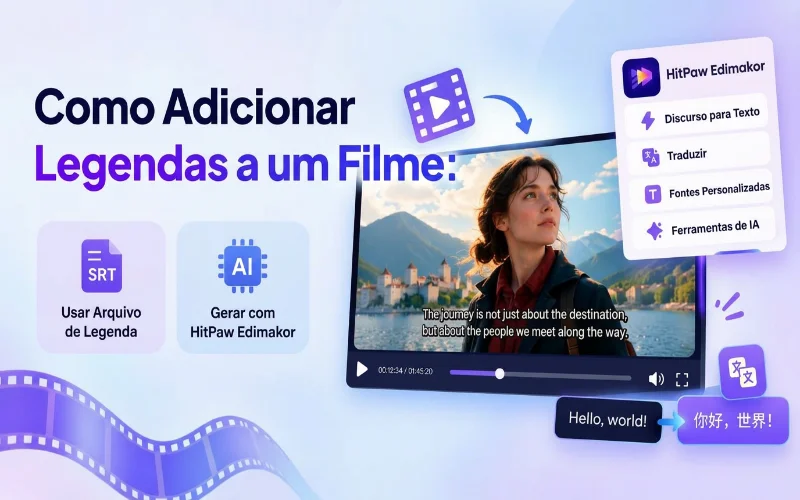
Você já assistiu a um filme em que os diálogos eram difíceis de entender ou os personagens falavam outro idioma? As legendas tornam os filmes mais fáceis de acompanhar ao exibir os diálogos falados como texto na tela. Elas são particularmente úteis para filmes em idiomas estrangeiros, ambientes barulhentos e espectadores com dificuldades auditivas.
No entanto, descobrir como adicionar legendas a um filme pode ser confuso, especialmente quando você não está familiarizado com edição de vídeo. Este guia explica dois métodos práticos para diferentes situações, com instruções passo a passo para ajudar você a adicionar legendas a filmes.
Método 1. Como adicionar legendas a um vídeo com um arquivo de legendas
Se você já possui um arquivo de legendas, importá-lo para um editor de vídeo é uma das formas mais simples de adicionar legendas a projetos de filmes.
Arquivos de legendas, como SRT, contêm o texto dos diálogos e marcações de tempo que determinam quando cada legenda aparece. Esses arquivos estão normalmente disponíveis para filmes, documentários e vídeos educacionais.
HitPaw Edimakor permite importar arquivos de legendas compatíveis, ajustar sua aparência e sincronizá-los com seu filme. Este método é particularmente útil quando você tem legendas traduzidas profissionalmente ou deseja preservar os tempos dos diálogos existentes.
Etapa 1: Inicie o HitPaw Edimakor e Crie um Projeto
Baixe e instale o HitPaw Edimakor no seu computador. Inicie o software e selecione Novo Projeto na tela inicial.


Quando o espaço de trabalho de edição abrir, clique em Importar para enviar o filme do seu computador. Arraste o vídeo importado para a linha do tempo para começar a editar.
Etapa 2: Abra a Seção de Importação de Legendas
Em seguida, clique em Importar Legenda para localizar o arquivo de legendas salvo no seu computador. Selecione o arquivo compatível e importe-o para o seu projeto. O Edimakor usará as marcações de tempo do arquivo para posicionar as legendas na linha do tempo do filme.
Etapa 3: Personalize a Aparência das Legendas
Depois de importar seu arquivo de legendas, escolha um estilo de legenda adequado entre os modelos disponíveis.
Selecione diferentes estilos de texto para melhorar a legibilidade e combinar com o estilo visual do filme. Por exemplo, legendas brancas com contorno escuro geralmente são mais fáceis de ler em fundos que mudam.
Visualize o filme e verifique se as legendas aparecem nos momentos corretos. Se necessário, ajuste o tempo ou a formatação delas antes de exportar.
Método 2. Como adicionar legendas a um vídeo automaticamente
O que acontece quando você tem um filme, mas não tem um arquivo de legendas? Transcrever manualmente cada conversa pode levar horas, especialmente em vídeos mais longos. Felizmente, a geração automática de legendas oferece uma alternativa muito mais rápida.
O HitPaw Edimakor inclui um recurso de Fala para Texto com tecnologia de IA que analisa os diálogos falados e os converte em legendas sincronizadas. Essa abordagem é especialmente útil para criadores de conteúdo, educadores, cineastas e qualquer pessoa que esteja se perguntando como adicionar legendas a um filme sem digitar manualmente cada frase.
Por que usar o HitPaw Edimakor para criar legendas automáticas?
O HitPaw Edimakor simplifica a criação de legendas ao combinar recursos de transcrição, edição e exportação de vídeo em uma única interface.
Sua funcionalidade de legendas automáticas pode ajudar você a:
- Converter diálogos falados em texto de legenda.
- Gerar legendas de IA sem transcrever manualmente o filme inteiro.
- Escolher mais de 130 idiomas falados para transcrição.
- Editar o texto das legendas para corrigir erros de reconhecimento.
- Personalizar os estilos e a aparência das legendas.
- Oferecer suporte à exportação de vários formatos de legenda ou vídeos com legendas incluídas.
Etapas para gerar legendas automáticas para vídeos
Etapa 1: Abra o Recurso de Legendas Automáticas
Inicie o HitPaw Edimakor e navegue até Ferramentas de IA na tela inicial. Encontre o recurso Legendas Automáticas e clique nele para abrir a interface de geração automática de legendas.
Esse recurso permite enviar um vídeo e criar legendas a partir do áudio falado.
Etapa 2: Importe Seu Filme
Clique em Importar Vídeo na janela Legendas Automáticas. Navegue pelo seu computador, selecione o filme que deseja legendar e envie-o para o Edimakor. Depois de importado, o filme aparecerá no espaço de trabalho de edição, onde você poderá prepará-lo para a transcrição automática.
Etapa 3: Selecione o Idioma Falado
Agora, vá até o painel de configurações de legendas e localize Idioma Original. Escolha o idioma falado no seu filme. Selecionar o idioma correto ajuda o sistema de reconhecimento de fala a interpretar os diálogos com mais precisão.
Se precisar de legendas traduzidas, verifique as configurações de tradução disponíveis e selecione o idioma de destino desejado quando houver suporte. Em seguida, clique em Adicionar Legendas para começar a gerar as legendas.
Etapa 4: Revise e Personalize as Legendas Geradas
Após o processamento, revise as legendas comparando-as com os diálogos do filme. Reproduza diferentes seções para identificar palavras ausentes, pontuação incorreta ou problemas de sincronização. Faça correções quando necessário, especialmente quando os personagens falam rapidamente ou a música de fundo interfere no reconhecimento.
Você também pode explorar os estilos de legenda disponíveis e escolher um design que complemente seu vídeo.
Mantenha o texto legível e evite fontes excessivamente decorativas que possam distrair os espectadores do filme.
Etapa 5: Exporte Seu Filme
Quando estiver satisfeito com as legendas, clique em Exportar no canto superior direito. Na janela de exportação, escolha o formato de vídeo, a resolução e outras configurações de saída disponíveis de sua preferência.
Você também pode verificar as opções de exportação de legendas caso precise de um arquivo de legenda separado. Por fim, clique em Exportar para salvar o filme concluído no seu computador.
FAQs sobre como adicionar legendas a um vídeo
R1: Você pode usar um gerador automático de legendas, como o HitPaw Edimakor. Importe seu filme, abra o recurso Legendas Automáticas, selecione o idioma falado e gere legendas usando o reconhecimento de fala por IA. Revise as legendas antes de exportar o vídeo.
R2: Sim. Você pode incorporar legendas permanentemente usando um editor de vídeo compatível com sobreposições de legendas. Adicione ou gere legendas, personalize sua aparência e exporte o filme com o texto renderizado nos quadros do vídeo. Essas legendas permanecem visíveis durante a reprodução.
R3: SRT é um dos formatos de legenda mais usados porque armazena o texto dos diálogos e as informações de tempo em uma estrutura simples. Existem outros formatos de legenda, mas a compatibilidade depende do software de edição e do dispositivo de reprodução. Verifique quais formatos seu editor oferece suporte antes de importar.
R4: Sim, desde que você tenha legendas traduzidas ou use uma ferramenta com recursos de tradução de legendas. Você pode importar um arquivo de legenda no idioma de sua preferência ou gerar e traduzir legendas usando recursos de IA compatíveis. Revise as traduções cuidadosamente para garantir que preservem o significado original.
R5: Problemas de sincronização de legendas podem ocorrer quando os timestamps das legendas não correspondem ao vídeo, especialmente se o arquivo de legenda foi criado para uma versão diferente do filme ou para outra taxa de quadros. Você pode corrigir isso ajustando a temporização das legendas no software de edição e visualizando os resultados.
Conclusão
Adicionar legendas a um filme facilita o acompanhamento dos diálogos e a apreciação de filmes em diferentes idiomas. Com o HitPaw Edimakor, você pode gerar, traduzir e personalizar legendas para criar uma experiência de visualização mais acessível e envolvente.
Deixe um comentário
Crie sua avaliação para os artigos da HitPaw