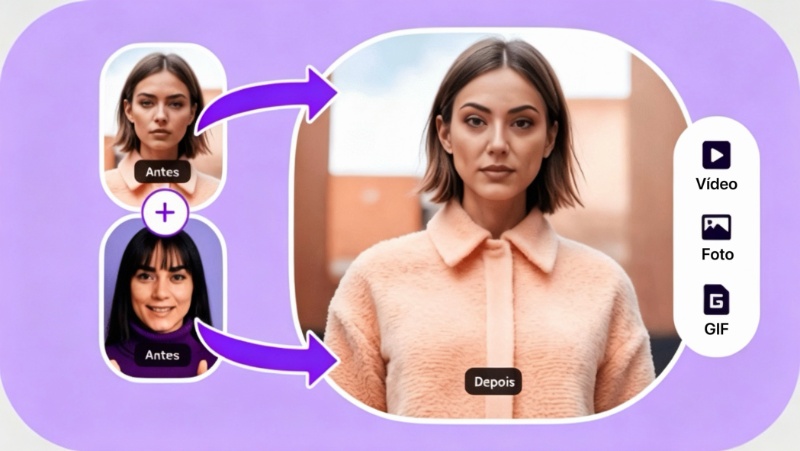
Trocar rostos em imagens antes exigia edição manual complexa, mas em 2026, tecnologias de IA como o Preenchimento Generativo do Photoshop e aplicativos para smartphone tornaram esse processo mais fácil do que nunca. Vamos explorar a Troca de Rosto no Photoshop e outras opções de IA que permitem realizar esse processo de forma rápida e automática, com resultados profissionais.

Parte 1: Como Trocar Rostos no Photoshop Usando AI Generative Fill
Com as últimas atualizações do Photoshop, incluindo o Generative Fill alimentado por IA, os usuários agora podem fazer ajustes altamente realistas de troca de rosto no Photoshop de forma mais rápida e correta do que nunca, sem depender inteiramente de técnicas humanas. Aqui estão os passos para usar o plugin AI Generative Fill para troca de rosto no Photoshop.
Passo 1: Abra o Photoshop
Comece lançando o Adobe Photoshop no seu smartphone. Certifique-se de que ambas as imagens—aquela com o rosto original e a que terá o rosto trocado, estão abertas em abas separadas.
Passo 2: Selecione e Mova o Rosto
Usando a Ferramenta Marquee, crie uma seleção ao redor do rosto na primeira imagem que você deseja mover. Após fazer a seleção, ative a Ferramenta Mover e arraste ou copie e cole o rosto selecionado na segunda imagem.
Passo 3: Ajuste o Posicionamento e a Escala
Uma vez que o rosto é adicionado à segunda imagem, reduza sua opacidade para facilitar o alinhamento. Use o Free Transform para escalar, girar ou reorganizar o rosto de forma que se alinhe organicamente com os traços faciais subjacentes.
Passo 4: Misture com Pincéis e Use o AI Generative Fill
Com ambas as camadas no lugar, use a Ferramenta Pincel e a máscara de camada para misturar manualmente as bordas para uma transição suave. Em seguida, selecione a área mesclada usando a Ferramenta Lasso e ative o Generative Fill. Simplesmente digite uma sugestão, como misturar rosto, ou deixe em branco. Uma vez satisfeito, use a função Agrupar para agrupar camadas.
Passo 5: Exporte Seu Resultado Final
Após confirmar que a troca de rosto parece natural e todos os elementos estão mesclados adequadamente, prossiga para exportar sua imagem. Clique em Arquivo, Exportar, Exportar Como, e escolha o formato necessário.
23M+
Downloads7.3M+
Usuários Satisfeitos- Troque rostos em vídeos, imagens e GIFs facilmente.
- Troque rostos de uma ou várias pessoas em diferentes cenas.
- Substitua seus rostos por outros personagens ou memes engraçados.
- Troque rostos femininos por masculinos ou vice-versa com o trocador de gênero AI.
- Suporte a trocas de rosto em alta definição com até 4K de clareza.
Parte 2: Como Trocar Rostos em Alternativas de AI do Photoshop
Ainda está lutando com o Photoshop complexo? Se sim, alternativas fáceis de troca de rosto por AI no PC/Mac, online, e iPhone oferecem gratificação imediata. Desfrute de mudanças de rosto sem costura e realistas para diversão, avatares únicos ou conteúdo viral. A AI faz o trabalho pesado, proporcionando resultados de aparência profissional sem curva de aprendizado, permitindo expressão criativa instantânea e engajamento nas mídias sociais.
Como Trocar Rostos no PC & Mac com AI
Suponha que você esteja procurando uma maneira mais fácil de realizar uma troca de rosto sem depender de ferramentas complexas do Photoshop. Nesse caso, alternativas alimentadas por AI como o Edimakor oferecem soluções rápidas e amigáveis, especialmente para vídeos e edição em lote.
Aviso:
Este guia é apenas para fins informativos e não constitui aconselhamento jurídico. Antes de usar os recursos relevantes, certifique-se de:
- Consultar um profissional jurídico qualificado em sua jurisdição para avaliar quaisquer riscos legais que possam se aplicar;
- Ler cuidadosamente e entender completamente os Termos de Serviço do Edimakor e a Política de Privacidade;
- Certificar-se de que todo o conteúdo gerado está em conformidade com as leis e regulamentos locais, estaduais e federais aplicáveis, especialmente aqueles relacionados a mídia sintética e tecnologias deepfake.)


Passo 1: Abrir HitPaw Edimakor (Editor de Vídeo)
Comece lançando o Edimakor, uma poderosa alternativa ao Photoshop, projetada para edição de vídeo dirigida por AI. Uma vez que a interface é aberta, navegue até o painel principal e acesse sua ferramenta de Troca de Rosto.
Passo 2: Selecione Troca de Rosto
Agora você será solicitado a escolher um dos três modos: Troca de Rosto em Vídeo, Troca de Rosto em Foto, ou Troca de Múltiplos Rostos. Isso permite flexibilidade, dependendo se você está editando um único clipe, uma imagem ou vários rostos dentro de um único projeto.
Passo 3: Importe Seu Arquivo
Após selecionar seu modo de troca de rosto, aparecerá uma janela de seleção de arquivo. Escolha o arquivo que deseja editar diretamente do seu dispositivo e faça o upload. Uma vez importado, o Edimakor preparará seu clipe para processamento AI. Clique em Reconhecimento Facial para iniciar a detecção automática de rosto, o que permite que o software escaneie todos os rostos visíveis dentro do quadro do vídeo.
Passo 4: Identifique Rostos Automaticamente
Uma vez que seu clipe está pronto, o motor AI do Edimakor detectará automaticamente todos os rostos visíveis dentro do segmento selecionado. Esses rostos aparecerão em um painel para sua revisão. Clique no rosto no vídeo que você deseja substituir. Em seguida, selecione o rosto que deseja usar a partir de seus uploads ou use a biblioteca do Edimakor. O rosto escolhido aparecerá alinhado com o original. Clique no botão Iniciar Troca de Rostos.
Passo 5: Adicione a Imagem à Linha do Tempo e Edite
Você pode adicionar o arquivo à linha do tempo a partir da seção Minhas Criações. Use as ferramentas integradas para ajustar o posicionamento, transições ou alinhamento facial.
Passo 6: Visualize e Exporte
Uma vez que você esteja satisfeito com o resultado, clique em Exportar, selecione o formato de vídeo, defina a resolução e faça o download de sua nova criação aprimorada por AI.
Dicas:
Troque rostos de maneira responsável: Use apenas para fins pessoais, legais e éticos. Respeite sempre a privacidade e o consentimento.
Como Trocar Rostos Online
Se você não tem acesso ao Adobe Photoshop no seu smartphone ou simplesmente deseja uma maneira mais rápida de fazer uma troca de rosto, o AI Ease é uma sofisticada alternativa baseada em navegador. Funciona bem em iPhones e não requer instalação. Aqui está um tutorial passo a passo completo para ajudá-lo a começar:
Passo 1: Visite o Site do AI Ease
Comece abrindo o navegador. Na barra de endereços, digite o nome do site e pressione Enter. Uma vez que a página inicial é carregada, toque no menu ou barra de navegação no topo e vá para Ferramentas AI, depois Troca de Rosto, então clique no botão Experimente a Troca de Rosto AI Grátis para iniciar a ferramenta.
Passo 2: Carregue Seu Rosto Alvo
Agora, você precisará carregar a imagem base, aquela onde você deseja que o rosto seja trocado. Toque em Carregar Rosto Alvo e escolha uma foto da galeria do seu iPhone. Certifique-se de que a imagem está nítida e mostra o rosto completamente para resultados otimizados. Esta foto atuará como sua tela para o AI trabalhar.
Passo 3: Carregue o Rosto Fonte
Em seguida, carregue o rosto que você deseja inserir na imagem alvo. Toque em Carregar Rosto Fonte e selecione outra foto da sua galeria ou escolha a partir dos rostos de amostra pré-carregados fornecidos pelo AI Ease. O AI reconhecerá e alinhará este rosto para se fundir naturalmente com a foto fonte.
Passo 4: Toque em Trocar Rosto Agora
Uma vez que ambas as fotografias são enviadas, toque na opção Trocar Rosto Agora. O AI avaliará automaticamente ambos os rostos, ajustará dimensões e aplicará técnicas de mistura para alcançar uma troca de rosto perfeita. Todo o procedimento leva apenas alguns segundos, e os resultados geralmente são bastante realistas.
Passo 5: Faça o Download ou Compartilhe Sua Imagem Editada
Após a troca de rosto no photoshop por ai estar completa, você verá uma prévia de sua nova imagem. Para salvá-la, basta tocar no ícone de Download, e a imagem será salva imediatamente em suas Fotos. Se você preferir compartilhá-la instantaneamente, poderá utilizar as opções integradas para publicá-la no Facebook, Twitter ou Reddit com apenas um toque.
Como Trocar Rostos no iPhone
Graças a novas técnicas de AI, fazer uma ferramenta de troca de rosto no photoshop no seu iPhone é agora simples. Aplicativos e aplicações baseadas em navegador imitam a mesma precisão sem a necessidade da versão completa para desktop.
Passo 1: Abra a Ferramenta de Troca de Rosto AI do Pixlr
Comece abrindo o Safari ou qualquer navegador móvel no seu iPhone. Navegue até a função de Troca de Rosto com IA. Esta capacidade é acessível sem downloads, tornando-se uma das principais alternativas de aplicativos de troca de rosto do photoshop para usuários de iPhone.
Passo 2: Carregue a Foto do Rosto
Para inserir sua imagem fonte, toque na opção Carregar Foto do Rosto. O rosto nesta imagem é aquele que você deseja usar em outra imagem. Da galeria do seu iPhone, você pode selecionar uma selfie, o rosto de uma pessoa famosa ou até mesmo a foto de um amigo.
Passo 3: Carregue a Foto Alvo ou Use um Modelo
Em seguida, carregue a imagem onde o rosto deve aparecer, esta é sua foto alvo. O Pixlr também oferece temas pré-feitos se você quiser testar mudanças divertidas. Depois de selecioná-la, pressione Executar Troca de Rosto, e o AI fundirá perfeitamente o novo rosto, fazendo ajustes para tom de pele e iluminação.
Passo 4: Faça o Download e salve no iPhone
Para salvar sua alteração final, basta tocar na imagem, e ela será baixada instantaneamente no formato PNG. Agora você pode encontrá-la no aplicativo Fotos do seu iPhone. A saída de alta qualidade torna-a ideal para compartilhar em sites de mídia social ou incorporar em projetos criativos no estilo do Photoshop.
Perguntas Frequentes sobre Troca de Rosto no Photoshop
R1. Combine os múltiplos tons de pele usando a função Cor de Combinação, selecionando a imagem da qual você deseja combinar as cores. Altere gradualmente as cores para combinar os tons de pele juntos.
R2. Para alterar o ângulo do rosto no Photoshop, use o efeito Retrato Inteligente para ajustar a direção da cabeça. Alternativamente, no Photoshop Elements, você pode usar a ferramenta Ajustar Recursos Faciais, notavelmente a função Inclinação do Rosto, para modificar o ângulo do rosto.
R3. O Photoshop ainda não suporta isso. Você pode usar ferramentas de troca de rosto online por AI como Fotor ou Pixlr; basta carregar duas fotos, e o AI troca automaticamente os rostos para resultados instantâneos.
R4. Sim, você pode trocar rostos no Photoshop no iPhone, embora seja mais um processo de edição manual usando camadas e seleções em aplicativos como Photoshop Express ou Mix, em vez de uma troca de AI com um clique. Você pode escolher outros trocadores de rosto por AI como Reface AI, YouCam Perfect e FaceApp.
Uma Palavra Final
Em 2025, as trocas de rosto no Photoshop serão mais acessíveis, precisas e criativas graças a ferramentas alimentadas por AI como o Generative Fill do Photoshop e recursos móveis. E suponha que você esteja procurando por uma alternativa sem complicações. Nesse caso, HitPaw Edimakor (Editor de Vídeo) A ferramenta de troca de rosto AI é uma ótima opção, oferecendo trocas automáticas, combinação de tons de pele, e mistura suave sem precisar de habilidades técnicas. Com as ferramentas corretas, qualquer um pode dominar a arte da edição de troca de rosto.
Deixe um comentário
Crie sua avaliação para os artigos da HitPaw