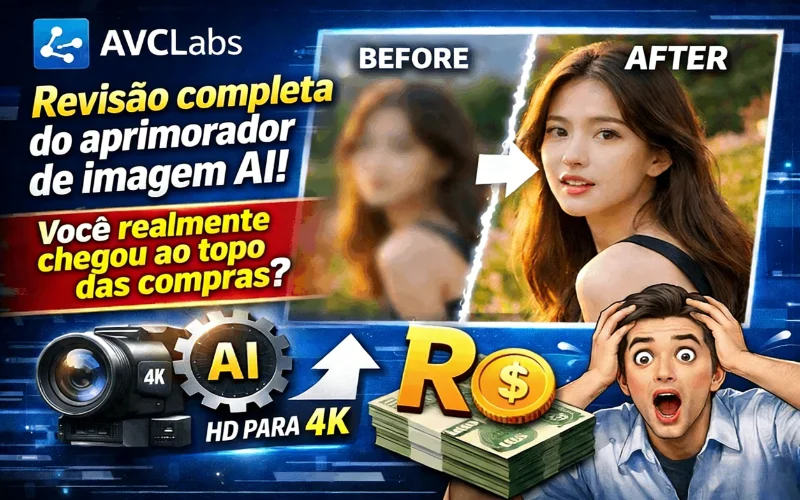
Você tem o direito de desfrutar até mesmo vídeos antigos com a melhor qualidade possível. Vídeos borrados e com muito ruído dificultam aproveitar as memórias plenamente. Assistir a clipes de baixa resolução em telas modernas pode ser decepcionante. O aprimorador de vídeo por IA tenta resolver esses problemas. Ele aumenta a resolução, reduz o ruído e restaura as cores.
O aprimorador de vídeo AVCLabs AI oferece todas essas funções em um aplicativo simples. Suporta diversos modelos de IA, como upscaling, correção facial e colorização. No entanto, velocidade de processamento, requisitos de hardware e consistência dos resultados são fatores importantes.
Nesta análise do aprimorador de vídeo AVCLabs AI, testamos funcionalidades, desempenho e resultados reais. Fornecemos avaliações claras e alternativas práticas, e ao finalizar a leitura, você saberá se o AVCLabs atende às suas necessidades. Vamos começar!
Parte 1: O que é o aprimorador de vídeo AVCLabs AI?
O aprimorador de vídeo AVCLabs AI é um programa de desktop que usa aprendizado de máquina para melhorar a qualidade dos vídeos. Ele torna os detalhes mais nítidos e reduz o ruído. Pode restaurar vídeos desbotados, corrigir borrões e ampliar até resolução 8K. Até vídeos antigos podem ser ampliados com nitidez nas bordas.
Após o processamento, rostos e texturas ficam mais nítidos. Suporta vários formatos de entrada e codecs comuns, podendo ser usado para vídeos domésticos, filmes antigos, clipes online e mais. A interface é simples, facilitando o uso para iniciantes.
As opções permitem ajustar finamente o nível de aprimoramento, remoção de ruído e configurações de movimento. Também oferece interpolação de quadros para suavizar movimentos e estabilização para reduzir tremores da câmera. Aceleração por GPU aumenta a velocidade de processamento.
A versão online do aprimorador de vídeo AVCLabs AI é ideal para usuários amadores e profissionais que precisam de resultados rápidos. Pode ser usada sem habilidades avançadas de edição, oferecendo um método rápido para renovar memórias ou preparar vídeos para streaming. As opções de licenciamento variam conforme funções, planos e uso comercial, aplicando-se globalmente e em diversas plataformas.
Parte 2: Tabela de principais recursos do aprimorador de vídeo AVCLabs AI
| Recurso | Descrição | Importância |
|---|---|---|
| Upscaling por IA | Melhora a resolução até HD, 4K e 8K. | Mostra vídeos antigos ou de baixa resolução claros mesmo em telas modernas. |
| Remoção de ruído | Elimina ruídos e granulação do vídeo. | Melhora a qualidade de vídeos gravados em ambientes com pouca luz. |
| Aprimoramento de detalhes | Deixa texturas e linhas finas mais nítidas. | Adiciona profundidade e realismo às cenas. |
| Aprimoramento facial | Refina características faciais com nitidez e suavidade. | Oferece resultados mais limpos em vídeos de pessoas, entrevistas e vídeos domésticos. |
| Colorização | Adiciona cores naturais a vídeos em preto e branco. | Confere um tom realista a vídeos antigos. |
Parte 3: Modelos do aprimorador de vídeo AVCLabs AI
| Modelos IA principais | Função | Descrição adicional |
|---|---|---|
| Melhoria por IA | Melhora a qualidade do vídeo e faz upscaling para HD, 4K e 8K. | Oferece 5 submodelos: Standard, Ultra, Standard (Multi-Frame), Ultra (Multi-Frame), Denoise |
| Aprimoramento facial | Reconhece rostos e aprimora imagens. | Adequado para entrevistas, retratos e fotos familiares |
| Colorização | Converte vídeos em preto e branco para cores naturais. | Útil para restauração de vídeos vintage ou históricos |
| Correção de movimento | Ajusta quadros e cria transições suaves em câmera lenta. | Ideal para esportes, cenas de filmes e gravações com baixa taxa de quadros |
| Configuração de vídeo | Oferece filtros manuais de contraste, brilho e opacidade | Permite ajustes visuais detalhados além do processamento por IA |
Parte 4: Como usar o aprimorador de vídeo AVCLabs AI
Siga os passos abaixo para usar o aprimorador de vídeo AVCLabs AI.
Passo 1: Baixe, instale e execute o AVCLabs no seu sistema para usar o aprimorador de vídeo AVCLabs AI.

Passo 2: Clique em 'Procurar' para carregar o vídeo que deseja fazer upscaling no aprimorador de vídeo AVCLabs AI. Também é possível arrastar e soltar o arquivo.
Passo 3: Selecione parâmetros variados como resolução de saída, formato, modelo de IA, brilho, contraste para personalizar o vídeo.
Passo 4: Vá em 'Menu' > 'Configurações' > caixa de diálogo de configurações > configurações de desempenho. Aqui você pode escolher o processador de IA e ajustar o uso de memória entre mínimo, baixo, médio, alto e máximo. Selecione 'Máximo' somente se todos os outros programas estiverem fechados.
Passo 5: Pressione o botão 'Iniciar Processamento' para automaticamente fazer upscaling no vídeo. O tempo de processamento varia conforme especificações do sistema e tamanho do arquivo, e o recurso de pausa pode ser usado a qualquer momento.
Passo 6: Após o processamento, confira o vídeo aprimorado na pasta de arquivos do sistema.
Parte 5: Prós e contras do aprimorador de vídeo AVCLabs AI
O aprimorador de vídeo AVCLabs AI é um programa que usa ferramentas de IA para melhorar a qualidade dos vídeos. Oferece funções simples e avançadas para usuários de todos os níveis. Contudo, o resultado final pode variar conforme o desempenho do hardware e o tipo de vídeo.
Vantagens
- Excelente melhoria de qualidade – Algoritmos de IA aprimoram vídeos de baixa resolução tornando-os claros e nítidos.
- Interface amigável para iniciantes – Layout simples facilita o uso para iniciantes e experientes.
- Suporte a vários formatos – Suporta diversos tipos de vídeo, desde domésticos até clipes online.
- Vários modelos de IA disponíveis – Opções especializadas como aprimoramento facial e colorização permitem ajustes personalizados.
Desvantagens
- Altos requisitos de hardware – Exige GPU potente e pode ser lento em arquivos grandes.
- Foco em funções básicas – Não possui recursos avançados como conversão SDR para HDR ou mixagem de áudio.
- Inconsistência nos resultados – Apresenta melhor desempenho em vídeos de paisagem; vídeos de pessoas podem não ter qualidade uniforme.
Parte 6: Melhor alternativa ao aprimorador de vídeo AVCLabs AI: Edimakor
Edimakor é uma alternativa poderosa para aprimoramento e edição de vídeo. Combina funções de aprimoramento por IA com ferramentas práticas de edição, oferecendo uma interface simples e acessível. Realiza tarefas comuns rapidamente mantendo a qualidade, sendo útil tanto para iniciantes quanto para profissionais. Edimakor equilibra velocidade, controle e qualidade final.
Suporta aceleração por GPU para exportação rápida, inclui correção de cor e predefinições flexíveis. Permite edição precisa com rastreamento de movimento e controle de keyframes, e o editor integrado possibilita corte, transições e legendas. Suporta formatos comuns para manter o fluxo de trabalho fluido. No geral, Edimakor visa ser a solução completa para aprimoramento e edição de vídeo.


Principais recursos do Edimakor
- Upscaling por IA para vídeos mais nítidos e claros
- Remoção inteligente de ruído para vídeos com pouca luz
- Correção de rosto e detalhes para retratos
- Rastreamento de movimento para efeitos estáveis
- Editor integrado: corte, transições e tratamento de texto
- Ferramentas de correção de cor para tom e atmosfera
Conclusão
O aprimorador de vídeo AVCLabs AI é uma ferramenta de alta qualidade para melhorar vídeos. Ele aumenta a nitidez e restaura detalhes de vídeos antigos, além de trazer clareza para vídeos de baixa resolução. O software é fácil de usar mesmo para iniciantes.
Os modelos de IA oferecem flexibilidade, mas o desempenho depende de hardware potente. Algumas funções podem parecer limitadas em comparação a outras ferramentas, e vídeos de pessoas podem não ter qualidade tão consistente quanto vídeos de paisagens. Ainda assim, oferece valor suficiente para quem deseja restaurar vídeos com facilidade.
Se velocidade, edição criativa e flexibilidade forem prioridade, considere o Edimakor que combina aprimoramento por IA e ferramentas de edição em um só pacote, oferecendo maior controle e podendo ser a escolha inteligente como solução completa para muitos usuários.
Deixe um comentário
Crie sua avaliação para os artigos da HitPaw